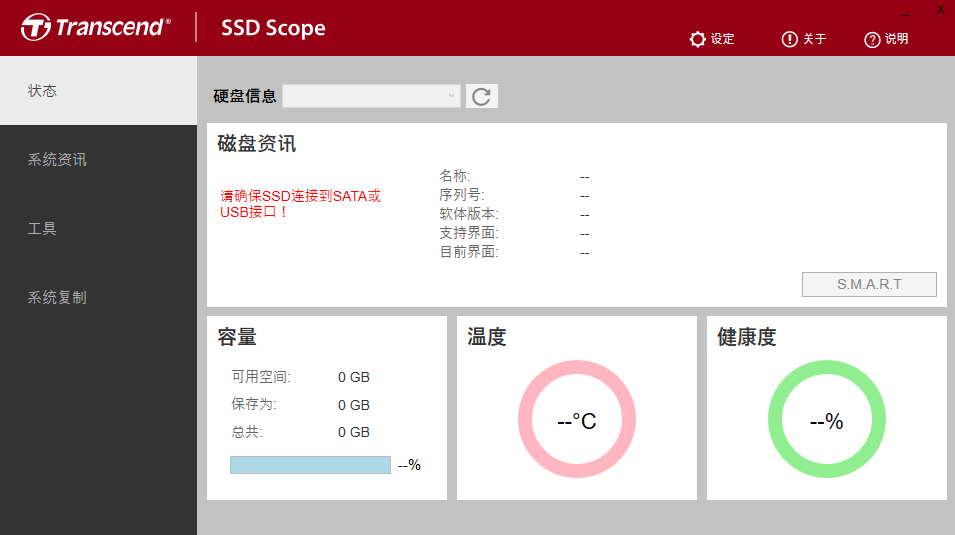
Transcend SSD Scope是一款先进且用户友好的软件,可以比以往更轻松地维护健康高效的SSD。该计划汇集了确定SSD状况和优化性能的最新技术。多项高级功能可维持SSD的健康。整合实用功能,能侦测创见固态硬盘的状态,以保持最佳状况。以人性化的操作介面汇集最新技术,能监控固态硬盘的健康状况并优化效能。实用功能包含查看硬盘资讯、查看自我监测分析报告、诊断扫描、安全资料清除、更新、TRIM指令启用及系统复制。透过整合重要的功能,SSD Scope软体将让您的固态硬盘常保最佳状态!
安装说明
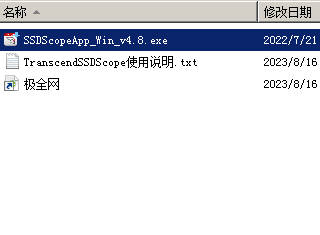
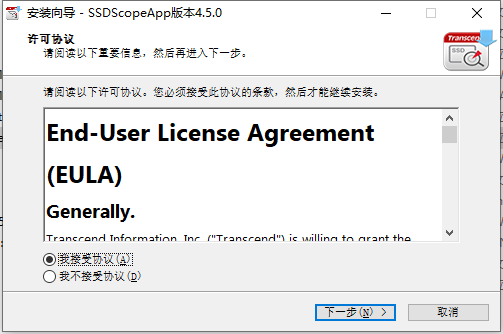
1、下载并解压,开始安装,勾选接受协议
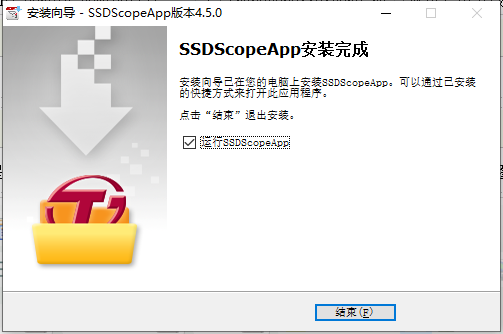
2、安装完成,退出向导
功能特色
1、浏览SSD资讯&自我监测分析报告(SMART)
透过浏览SSD资讯及自我监测分析报告,以保持SSD最佳状况。支援RAID 0/RAID 1下的SSD监控。
2、诊断扫描
协助诊断存放在创见SSD上的资料完善程度。
3、安全清除资料
永久删除SSD上的所有资料。
4、TRIM侦测及启用
可自动完整的将垃圾资料自动移除,避免SSD效能下降的情况发生。
5、韧体更新
协助将您的创见SSD韧体更新至最新版本。
6、查看SSD使用状态
监控创见固态硬碟的耗损程度。新的固态硬碟所显示的值为100%,数值会随着固态硬碟的使用而减少。
7、系统复制
将原先硬碟上的资料,包括作业系统、程式与档案,完全复制到您的全新创见SSD,可直接开机使用,无需重新安装与设定。使用帮助
1、磁盘状态
磁盘信息可以显示任何一款创见SSD的完整信息。
请于左栏选择「STATUS状态」。
请于上方「Drive磁盘」栏选择欲查看的创见SSD,可查看:型号(P/N)、序号(S/N)、韧体版本(F/W Ver.)、支持接口、目前安装接口、容量及磁盘健康信息。
2、自我监测分析报告(S.M.A.R.T.)
自我监测分析报告(S.M.A.R.T.)是针对工规储存装置而开发的监控技术,可随时侦测并及时预防错误发生。
显示信息:
请于左栏选择「STATUS状态」。
请于上方「Drive磁盘」栏选择欲查看的创见SSD。
请于磁盘信息区块点选「S.M.A.R.T」键。
一窗口将会跳出显示S.M.A.R.T.信息。
导出信息:
点选窗口下方的「导出」按钮。
选择要导出档案的位置。
SSD Scope将会制作当下磁盘/系统信息的.csv文件在所选择的位置下。
3、软件更新
请于左栏选择「STATUS 状态」。
请于上方「Drive 磁盘」栏选择想更新的创见 SSD。
行软件版本将会显示于窗口中。
如果您的 SSD 软件已为最新版本,则「Download 下载」键不会出现,您无需进行软件更新。
如您的 SSD软件不为最新版本,请点选「Download 下载」键开始下载。默认最新软件档案储存于安装目录下,文件夹名称为「Transcend_SSD_FW_Update_Package」。
4、系统信息
请于左栏选择「PC Information系统信息」。
当下电脑的详细配置信息将会显示于窗口中。
5、工具
效能测试:
SSD Scope提供免费测速工具,针对创见SSD进行随机读写与连续读写的效能测试。
请于左栏选择「TOOL工具」。
请于上方「Drive磁盘」栏选择想测试的创见SSD。
请于效能区块点选「Start开始」键开始测试。若您想取消测试,请点选「Stop停止」键。
测试完毕后,所选择的SSD之读写传输速度将显示于画面。
诊断扫描:
此功能可协助诊断您存放在SSD上的数据完善程度。(此功能仅支持SATA接口)
请于左栏选择「TOOL工具」。
请于上方「Drive磁盘」栏选择想扫描的创见SSD。
请于扫描区块点选「Quick Scan快速扫描」或「Full Scan完整扫描」。若您想取消扫描,请点选「Stop停止」键。
安全清除数据:
在Windows上执行安全抹除须完成3个步骤:
从SSD Scope建立一个可开机的USB闪存盘。
从USB闪存盘中开机。
执行安全抹除。
硬件及操作系统需求:
最小容量为128MB的USB闪存盘。请先备份USB闪存盘内所有数据。该操作会将您的USB闪存盘分割扇区并进行格式化,所有数据将会被删除。
创见SSD Scope 4.0以上的版本。
注意事项:
1.安全抹除功能是清除SSD数据最彻底且最安全的方法。因此,我们强烈建议您执行前先将所有数据进行备份。
2.执行安全抹除过程中,请勿移除执行中的硬盘或拔除电源,否则可能会导致意外损坏。
从SSD Scope建立一个可开机的USB:
启动SSD Scope并插入USB闪存盘。
请于左栏选择「工具」→「安全抹除」
请于下方「请选择一个USB闪存盘」栏选择欲使用的USB闪存盘,然后点击「安全抹除」。
请确认您是否已备份USB闪存盘的所有数据。点选「是」确认后,SSD Scope将会制作一个可开机的USB闪存盘。
可开机USB闪存盘已建立成功。
从USB闪存盘中开机:
将您建立完成的可开机USB闪存盘插入电脑。
在电脑上安装您的SSD设备,然后将它开机或重新启动。
请在启动电脑时,按下「Del」键,进入BIOS设置选单。
切换至UEFI模式并于BIOS设置页面中更改开机顺序,将顺序调整为「USB优先」。
待桌面窗口跳出以下画面,SSD安全抹除工具将会自动启动。
执行安全抹除:
SSD的安全抹除功能将会自动扫描并于主窗口中列出所有侦测到的磁盘,如下图所示。
请点选您欲抹除数据的SSD,然后点击「抹除」。在对话框中确认并点选「是」,安全抹除即开始执行。
安全抹除完成后,请点击「确定」。
已成功将SSD数据安全抹除。您可以点击「是」卸除USB闪存盘并关闭电脑。