

我们使用电脑的时候经常会下载安装或者卸载一些软件,但是我们从控制面板上将软件卸载的时候会发现并不能清理干净。
它们的安装目录还有可能残留在硬盘上。
如果用户可以手动删除这些文件,则可能是该软件编写太好,尚且可以原谅。
但是对于某些流氓软件,他们好像有种执念,就算我被删除了,我也要留点东西在硬盘里恶心你们。
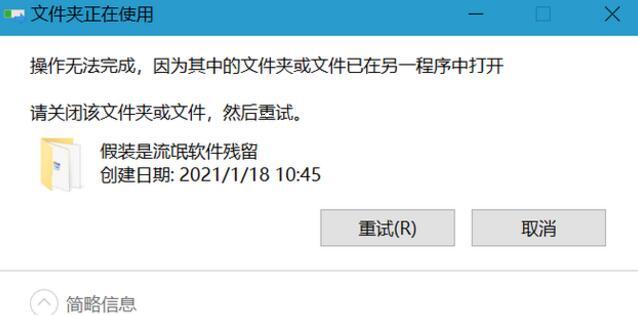
当您尝试手动删除这些残留文件时,通常会看到一条提示消息,提示“文件/文件夹正在使用中”或“需要管理员权限才能删除。
这表明软件并未真正的卸载干净,并且可能某些后台监视程序仍在运行,这些程序始终在收集用户信息并将其发送回服务器,从而榨干用户的最后价值。
当您尝试手动删除这些残留文件时,通常会看到今天极全网小编就在这里教大家如何处理这些流氓软件,彻底删除。
01.重启快速删除
开始操作之前,建议尝试重新启动后删除。重新启动后,占用的进程可能已经结束了,或者还没开始加载。
文件夹如果不在桌面上,小编建议您右键点击文件夹选择快捷方式发送到桌面上。
接着重新启动电脑,进入系统后,用最快的速度鼠标右键点击桌面上的快捷方式,选择“打开文件夹位置”,按Ctrl + D删除。

尽管此方法听起来有点“荒谬”,但实际上真的很有效果,趁流氓软件不注意的时间将他删除。
但是,如果您的电脑配置台好,那么在开机的那个瞬间,流浪软件就已经加载完成,那么再快的手速都要来不及。
02结束占用的进程
如果文件显示被占用,我们需要先结束文件的占用进程就可以了。
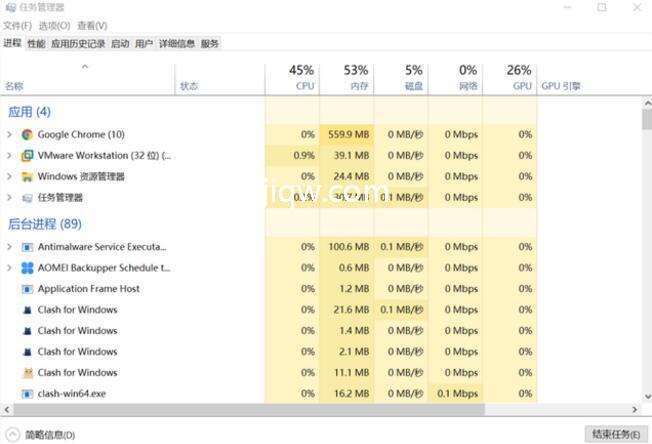
按“Ctrl + Shift + Esc”打开任务管理器。
一般,我们没办法在进程界面中直接找到要关闭的程序。
点击“性能”选项卡之后就可以打开资源监视器。
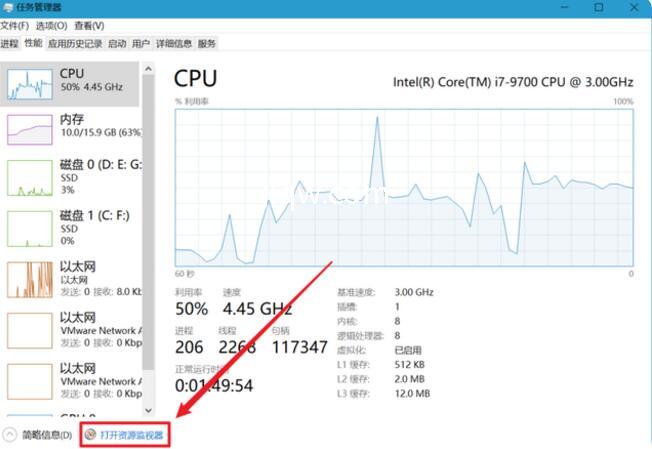
接着点击“内存”选项卡,然后在关联的句柄中输入要删除的文件夹的名称;
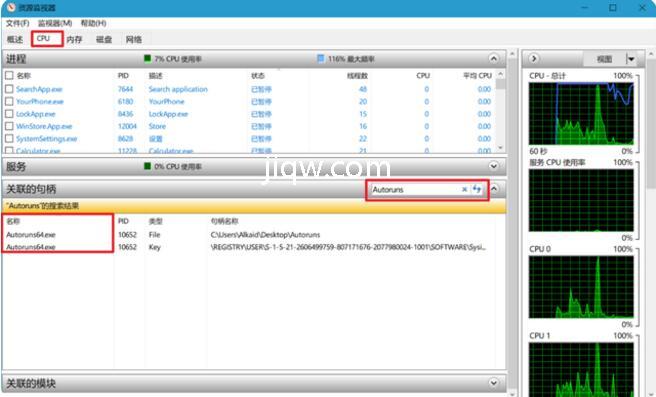
这时候,资源监视器将列出与文件夹相关的所有进程。在名称栏中,我们找到与文件夹里文件相同的名称。
找到之后,鼠标右键点击选择结束进程,就可以删除文件了。
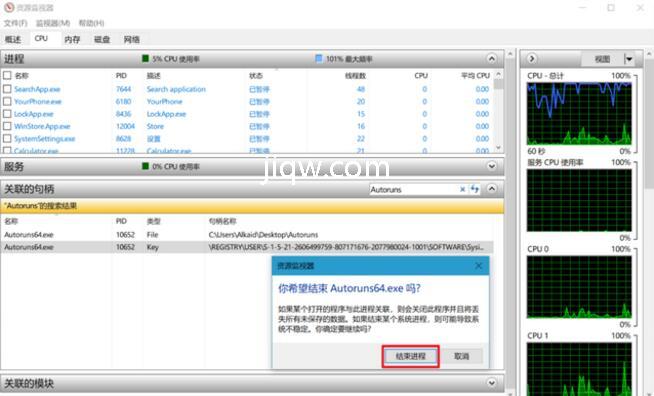
如果有多个,建议结束一个,尝试先删除一次,还是不能删除的话,结束另一个,然后再次删除...以避免伤害到其他进程。
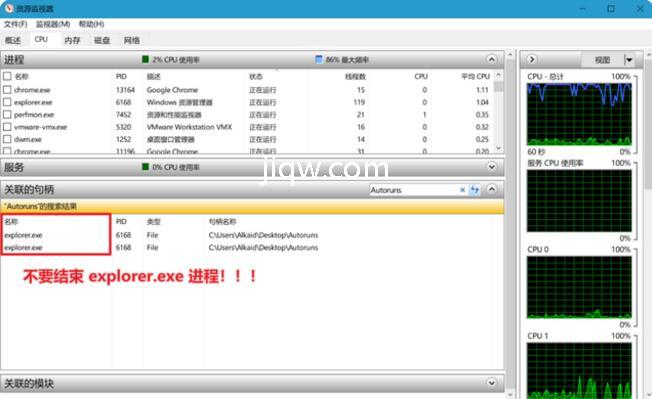
特别需要注意的是,有时会发现检索出explorer.exe。此过程是Windows系统的核心过程“资源管理器”。不要结束它,否则系统将崩溃。
03命令提示符删除
命令提示符有时更有效,更简单。
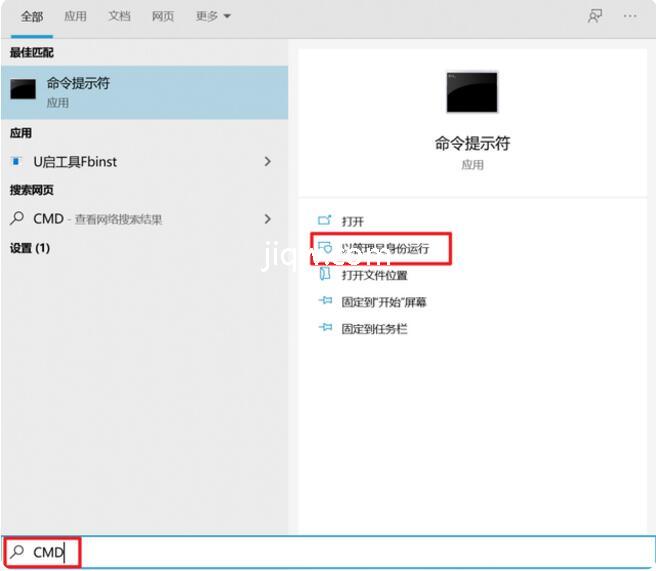
按Win + Q快捷键,打开搜索后输入
CMD
,然后以管理员身份运行命令提示符。
令提示符下输入del 要删除文件夹的路径,比如:
del C:UsersAlkaidDesktopAutoruns
输入路径实际上非常简单,您可以打开要删除的文件夹,然后直接复制其路径,将其粘贴到命令提示符后面。
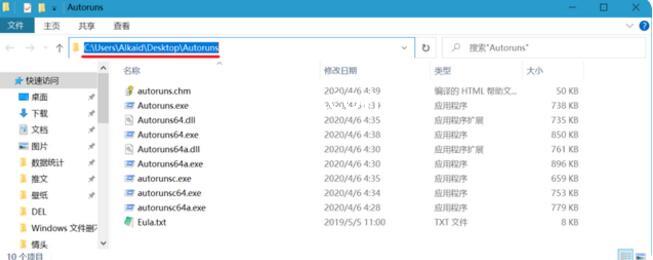
在命但是千万要注意,如果你要删除的是文件,不是文件夹,复制路径后,还要在后面手动加上文件名。
如果只复制文件夹位置信息,有可能会删除许多其他数据!
输入路径后,按Enter键执行删除命令,系统将要求您再次输入Y确认操作。
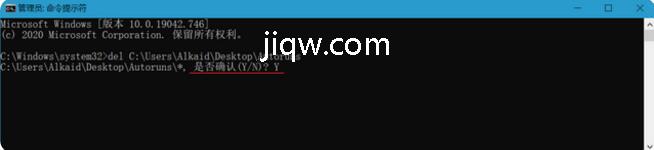
04强制删除文件
命令提示符可能不会杀伤力很大,并且如果遇到更强大的流氓软件,就无法将其删除。
在桌面上创建一个新的文本文档,并将以下命令复制到文本中;
DEL /F /A /Q \?%1RD /S /Q \?%1
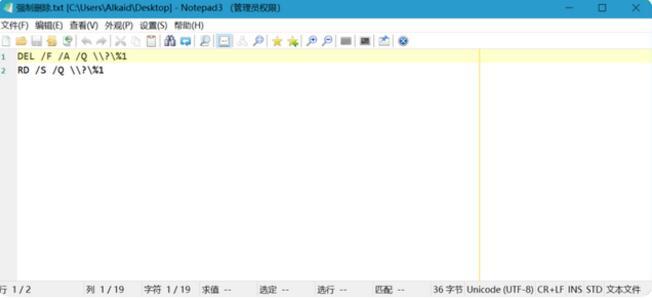
这时候点击左上角的“文件”,选择另存为,将文件名修改为“ 强制删除.bat”,然后点击保存。
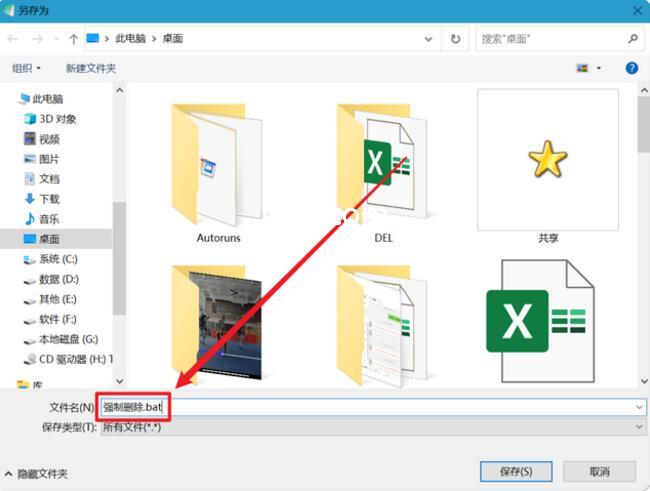
然后将要删除的文件拖到“强制删除.bat”并放开,就可以删除这个文件了。
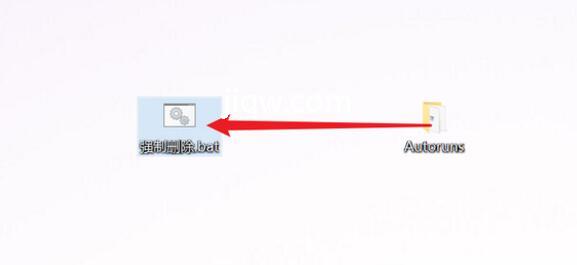
请注意,以这种方式删除的文件将被直接清除,不会出现在回收站中并且无法找回。
05安全模式
如果以上方法均不能删除文件,则可能是您遇到了流氓软件的高手。
这时,进入PE通常可以解决问题。如果您没有U盘,不知道如何执行PE或懒得做PE,则还可以使用Windows 10附带的“安全模式”。
按Win + I快捷键,打开“设置→更新和安全→恢复”,然后在“高级启动”中点击“立即重新启动”;
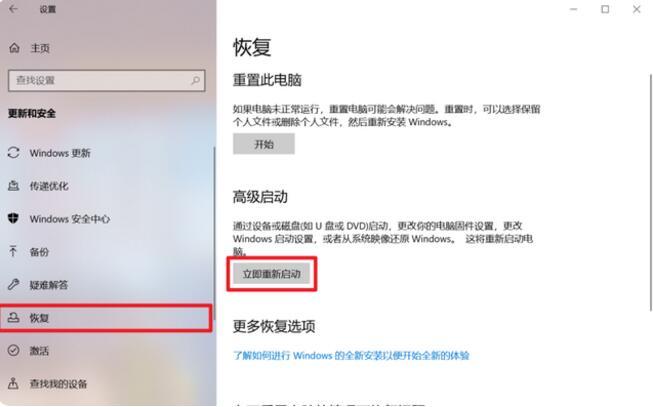
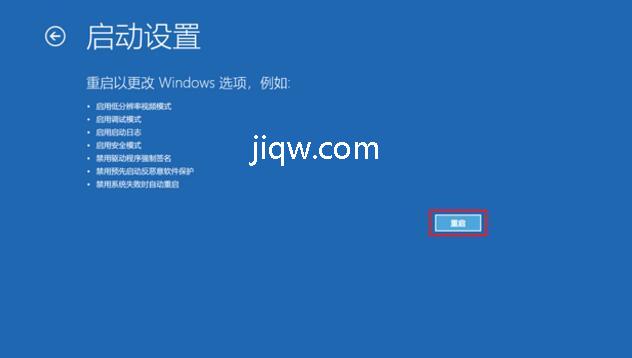
然后按顺序点击“疑难解答”→“高级选项”→“启动设置”,最后点击“重启”;
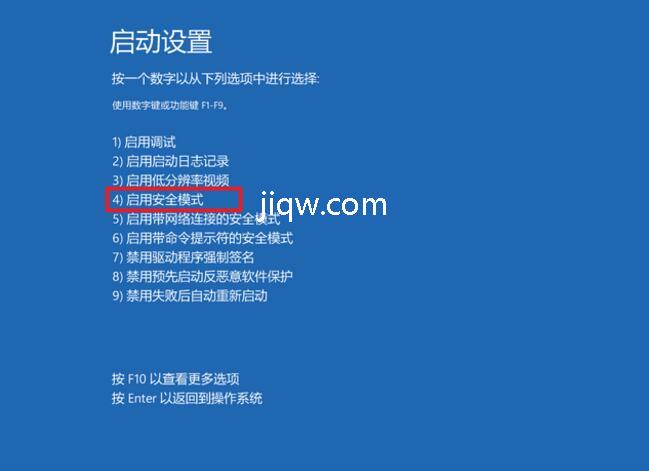
接着找到“启用安全模式”,输入相对应的数字,就可以进入安全模式;
在安全模式下,桌面应该是完全黑色的,并且在四个角上应有一个“安全模式”水印。
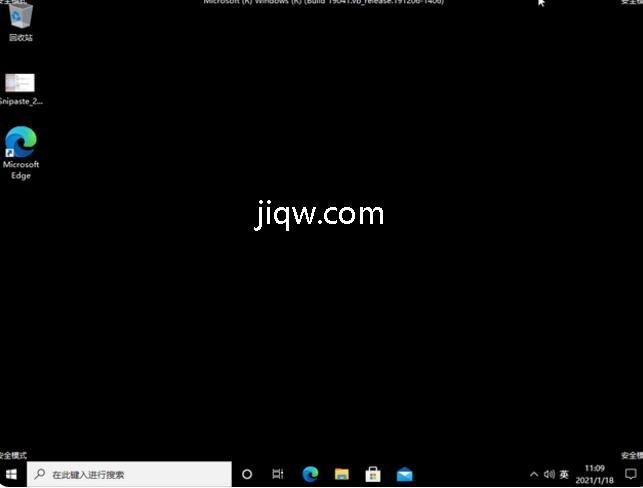
此时打开文件夹,找到要删除的文件,然后将其删除就可以了。
当然,如果电脑中安装了某些管家卫士防病毒软件,则还可以使用文件粉碎器之类的工具。比如使用360....
扫一扫在手机打开




