

标题:win10电脑系统,遇到wifi打不开怎么办
操作windows10系统的时候会碰到各式各样的难题,例如发生win10电脑上wifi无法打开的难题。开启WIFI网络热点我们可以将大家电脑上的网络共享给手机,促使大家的手机可以节约一些总流量。win10电脑上wifi无法打开怎么办呢?一些朋友不了解解决方法,下面极全网将详细介绍win10电脑上wifi无法打开处理方法。
win10电脑上wifi无法打开处理方法,操作步骤 以下:
在Win10笔记本无线图标上右键,在弹出的右键菜单中,点击查看“开启网络和共享管理中心”。

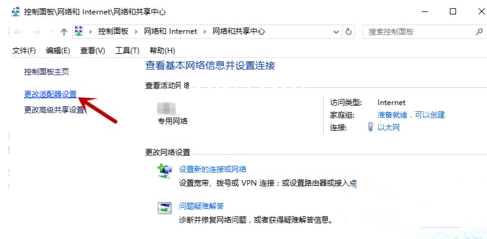
开启网络共享管理中心后,再点一下左边的“更改电源适配器设置”。
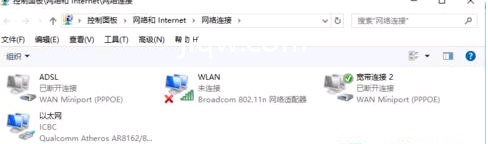
进到网络连接设置界面,随后寻找“WLAN无线网络”。

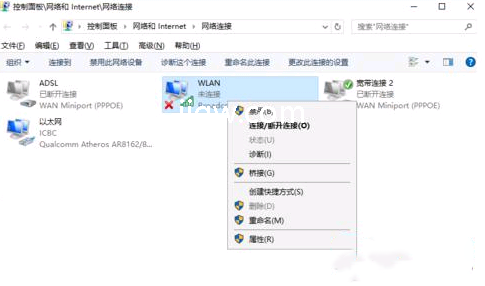
在“WLAN无线网络”图标上点击鼠标右键,在弹出的菜单中,点一下“确诊”。
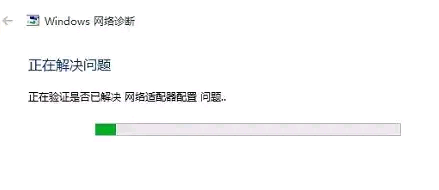
进到确诊环节,稍等一下确诊结果便会出去。

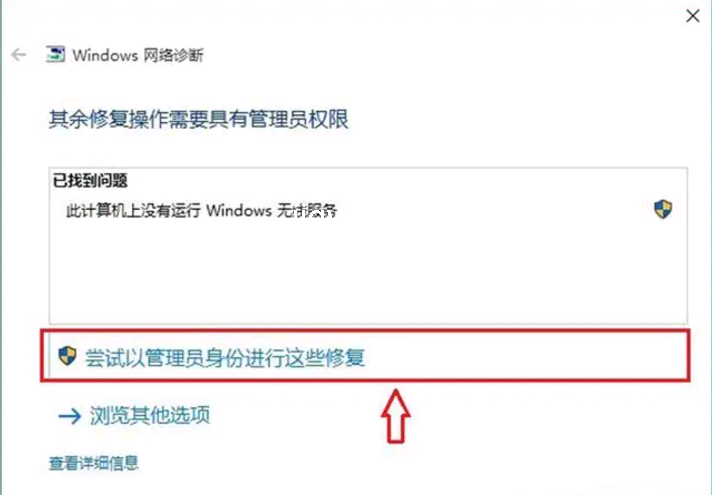
等候Windows网络确诊进行,会见到确诊结果提醒“此计算机上没有运行Windows无线服务项目”。点一下“试着以管理员真实身份开展这种修复”。
取得成功启动Windows无线服务项目后,无线图标上的红叉叉便会消失,点一下无线网络图标,能够 取得成功搜索与连接Wifi无线网络了。
以上便是极全网小编带来的win10电脑上wifi无法打开处理方法的所有内容,期待能够 帮助到小伙伴们。
版权声明:本文内容由极全网实名注册用户自发贡献,版权归原作者所有,极全网-官网不拥有其著作权,亦不承担相应法律责任。具体规则请查看《极全网用户服务协议》和《极全网知识产权保护指引》。如果您发现极全网中有涉嫌抄袭的内容,点击进入填写侵权投诉表单进行举报,一经查实,极全网将立刻删除涉嫌侵权内容。
扫一扫在手机打开
评论
已有0条评论
0/150
提交
热门评论




