

磁盘分区空间不足无法分区快速解决方案

磁盘分区空间不足无法分区快速解决方案
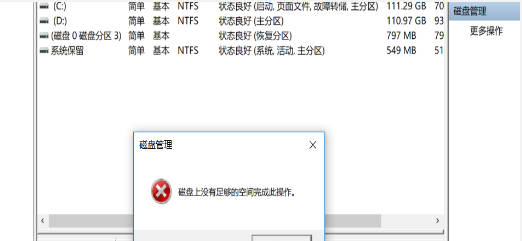
电脑硬盘分区只有一个,压缩磁盘空间时提示空间不足,无法压缩出多余的磁盘空间
解决方案:
重要提示:在对磁盘进行操作之前,建议您提前备份全盘重要数据以避免任何损失。
1,压缩磁盘空间报错提示“磁盘上没有足够的空间完成此操作”
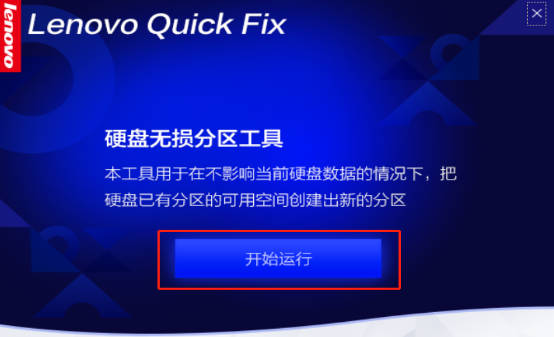
2,下载附件“硬盘无损分区工具”,双击运行“硬盘无损分区工具.EXE”,可能出现的用户账户控制提示,请选择是,如图:

3,点击“开始运行”,软件会自动扫描当前电脑的硬盘信息(不支持U盘和移动硬盘)
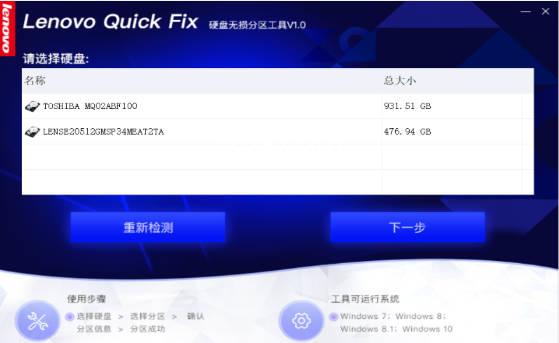
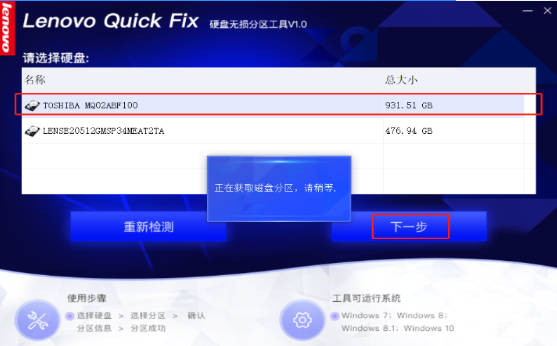
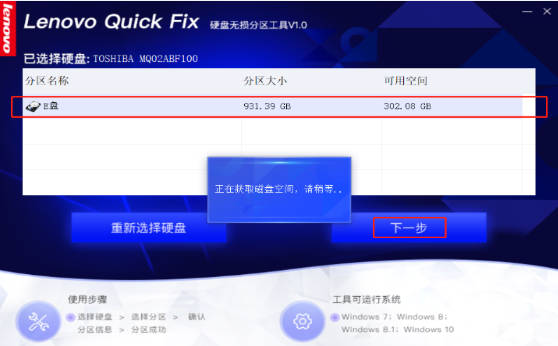
4,选择要分割的磁盘,点击下一步,软件提示正在获取磁盘分区
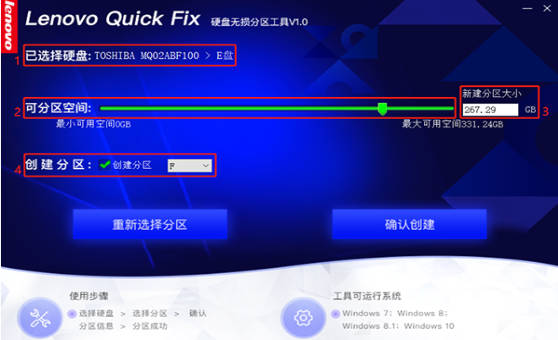
6,在“新建分区大小”输入分区的数值
① 位置表示的是当前选择的硬盘和分区信息;
② 位置是滑动块,您可以拖动改变要创建的分区大小;
③ 位置是新创建分区的容量,您也可以手动输入分区大小;
④ 位置是新建分区的盘符信息,您也可手动点击修改。
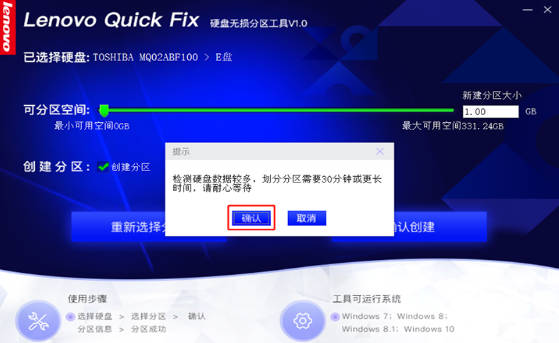
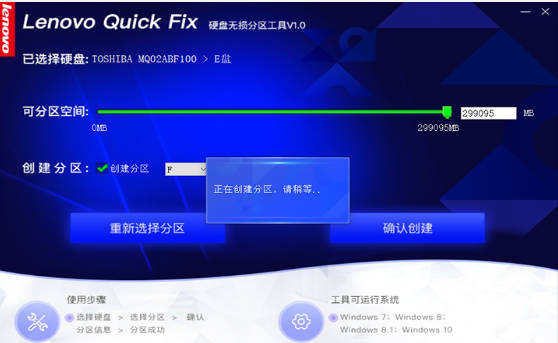
7,点击上图确认创建,软件提示正在创建分,点击确认后,软件将开始创建分区,请耐心等待,(注意:如果待分区硬盘上存储的数据比较多,首次运行本软件会需要较长的时间,请耐心等待执行完成)

硬盘无损分区工具下载https://www.jiqw.com/aq/3823.jhtml
版权声明:本文内容由极全网实名注册用户自发贡献,版权归原作者所有,极全网-官网不拥有其著作权,亦不承担相应法律责任。具体规则请查看《极全网用户服务协议》和《极全网知识产权保护指引》。如果您发现极全网中有涉嫌抄袭的内容,点击进入填写侵权投诉表单进行举报,一经查实,极全网将立刻删除涉嫌侵权内容。
扫一扫在手机打开
评论
已有0条评论
0/150
提交
热门评论