

Windows11磁盘管理调整怎么分区

Windows11磁盘管理调整怎么分区
或许大部分Windows 11台式机和笔记本电脑上用户都碰到了储存空间不够的难题,尤其是系统分区。应用Windows 11中的硬盘管理,你能根据一些方式降低储存空间不够的危害。要应用此工具,你应该知道怎么打开Windows 11盘管理,因而大家给你详细介绍3种方法。
方法1:在Windows 11中开启硬盘管理的非常简单方法是以计算机桌面上。右键点击开始菜单(或按Windows X快捷键),随后选择“硬盘管理”。
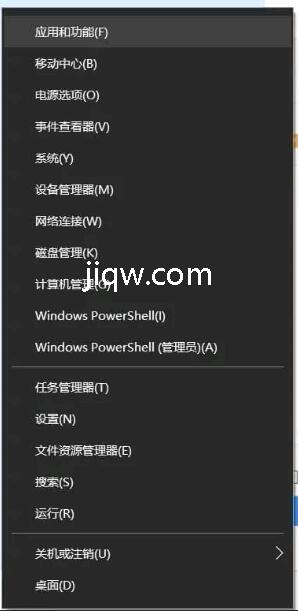
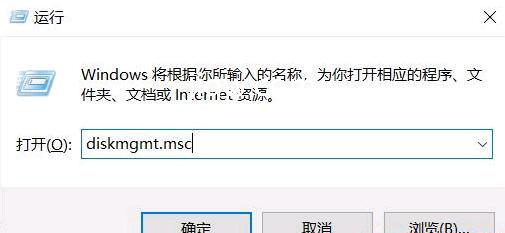
方式2:应用Windows R快捷键开启“运行”窗口。随后输入
“Diskmgmt.msc”
随后点击“确定”或按“ Enter”键。
方式3:立即在“搜索”框中输入“硬盘管理”,随后从结果中选择“创建和格式化电脑硬盘分区”。
开启“硬盘管理”后,右键点击要扩展的分区,随后选择“ 扩展卷”(比如C分区)。
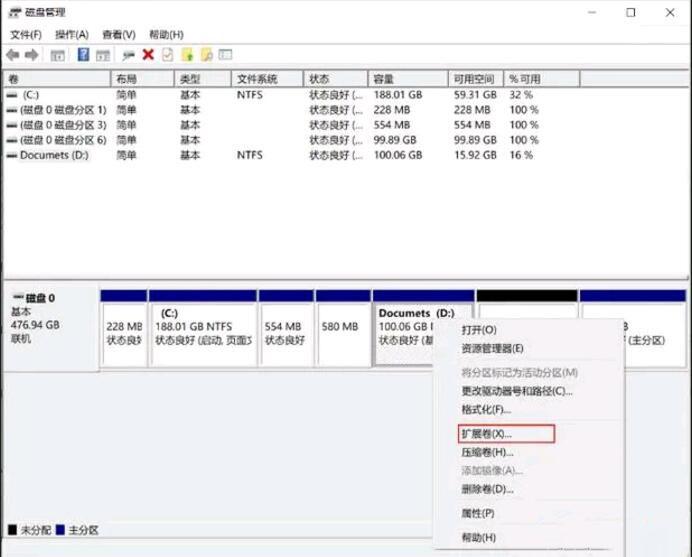
如果你应用Windows 11硬盘管理扩展分区时,有时候你很有可能会发觉“ 扩展卷”选项显示为深灰色。
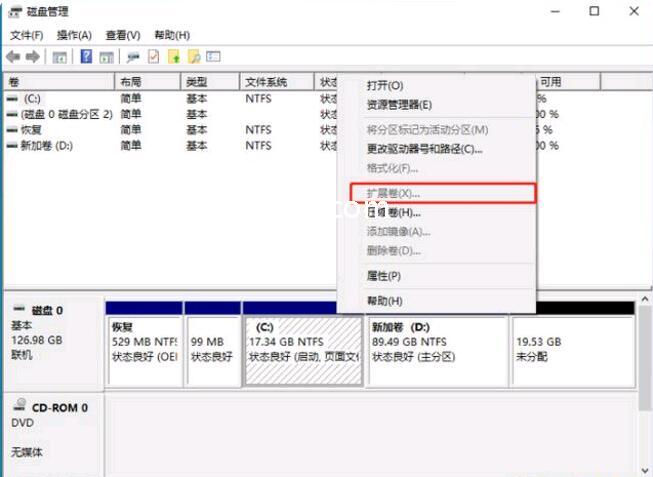
这一工具有什么问题吗?不,缘故是仅如果你要扩展的分区后边有连续的未分派室内空间时,Windows 11中的“扩展卷”作用才可以用。
以上就是win11磁盘分区的操作办法了,你学会了吗?希望对您有帮助。
版权声明:本文内容由极全网实名注册用户自发贡献,版权归原作者所有,极全网-官网不拥有其著作权,亦不承担相应法律责任。具体规则请查看《极全网用户服务协议》和《极全网知识产权保护指引》。如果您发现极全网中有涉嫌抄袭的内容,点击进入填写侵权投诉表单进行举报,一经查实,极全网将立刻删除涉嫌侵权内容。
扫一扫在手机打开
评论
已有0条评论
0/150
提交
热门评论