


安装前注意事项:
建议虚拟机安装,不建议物理机尝试,除非你有备用机,因为可能会出现不可预期的 BUG,比如驱动无法安装,同时安装后的 Windows 11 系统虽然设置了简体中文语言,但是依然有 60% 界面是英文语言状态,安装要慎重。
2.很多小伙伴虚拟机安装不上,建议先在 Windows 10 系统里面下载镜像安装,或者制作一个 U 盘工具 PE 安装的方式(U 盘 PE 安装教程)。
3.可能出现无法激活不了,目前可通过 KMS 服务器激活。
准备资料:
1.Windows 11 预览版系统镜像
2.安装了 Windows 10 系统的虚拟机
安装步骤:
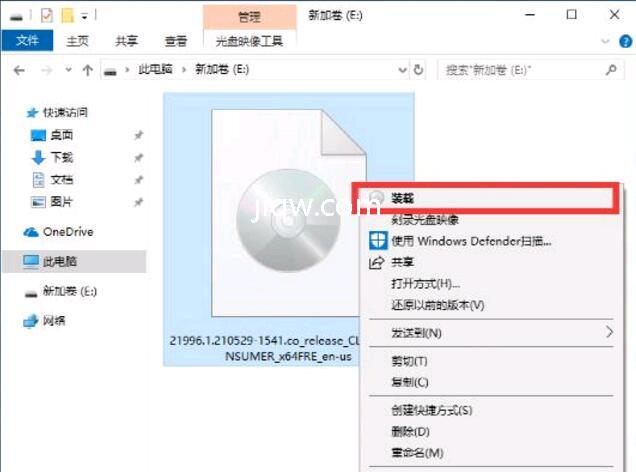
1.下载好 Windows 11 系统镜像放到除 C 盘之外的磁盘分区,双击打开或者右击选择【装载】。
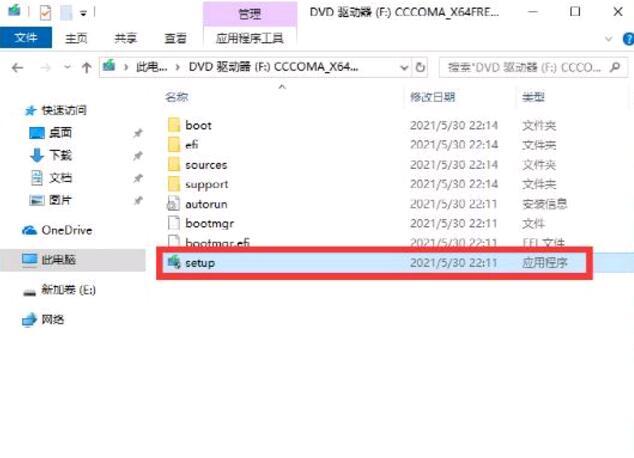
2.选择 DVD 驱动文件里面的【Setup】安装程序。
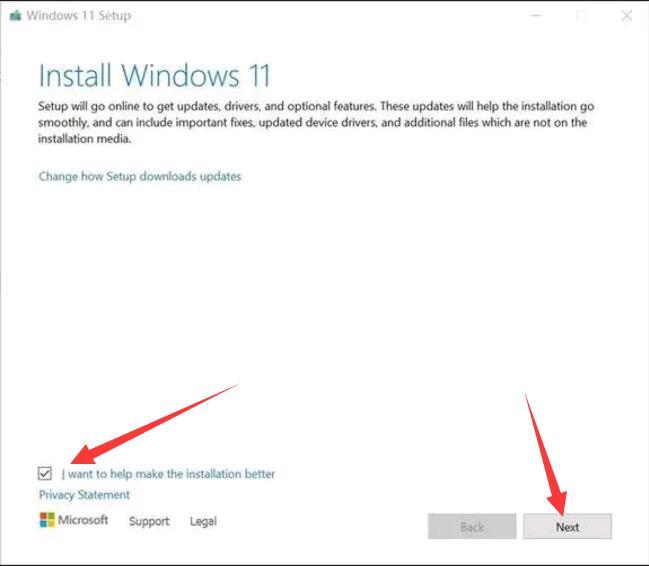
3.开始安装,勾选帮助,单击【Next】开始安装。
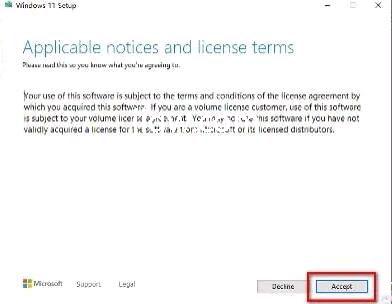
4.接受许可条例,单击【Accept】。
5.两种选项,一是只保留个人资料,二是保留个人资料,删除应用程序和设置,选择好后单击【Next】。
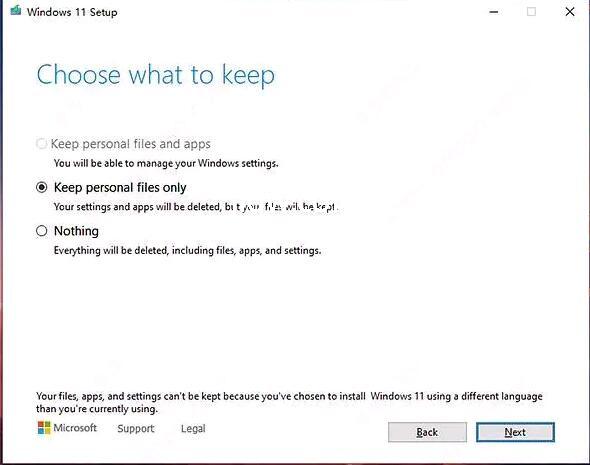
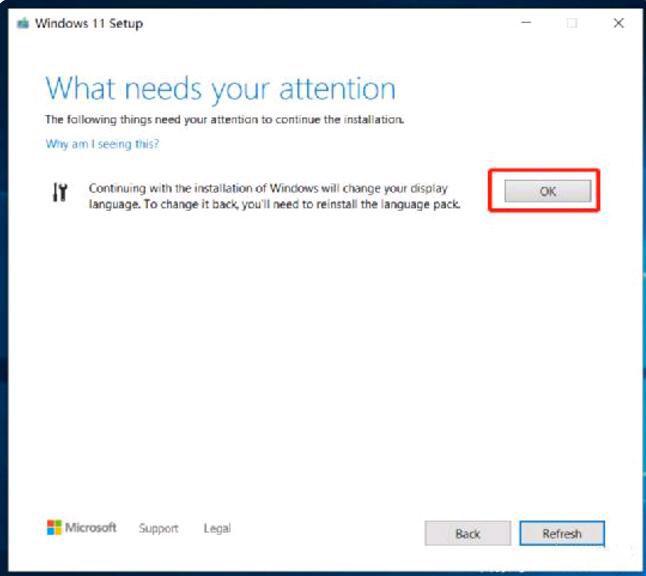
6.因为是英文版的 Windows 11 系统,这个时候会提示将会改变系统语言,安装好后再改成中文,接着单击【OK】。
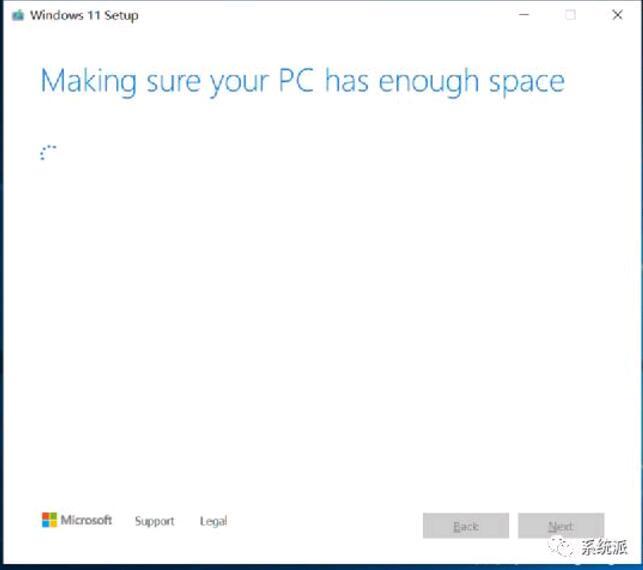
7.接下来耐心等一会
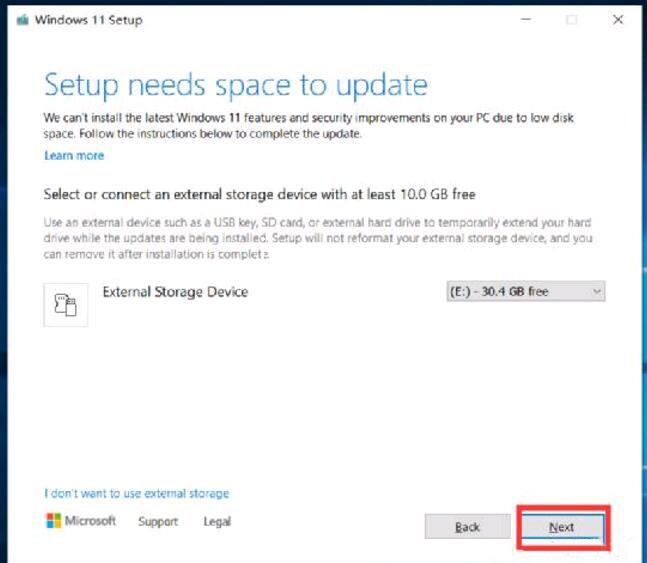
8.如果你的 C 盘空间不足会提示安装的程序需要足够的磁盘空间,建议先检查下 C 盘是否有预留空间。
9.一切就绪单击【Install】开始安装啦。
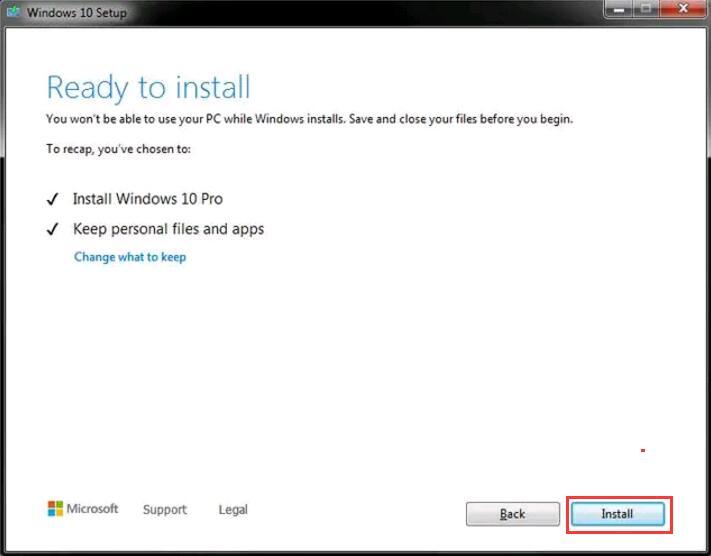
10.不一会电脑重启开始安装 Windows 11 系统,提示电脑会多次重启,耐心等待即可。
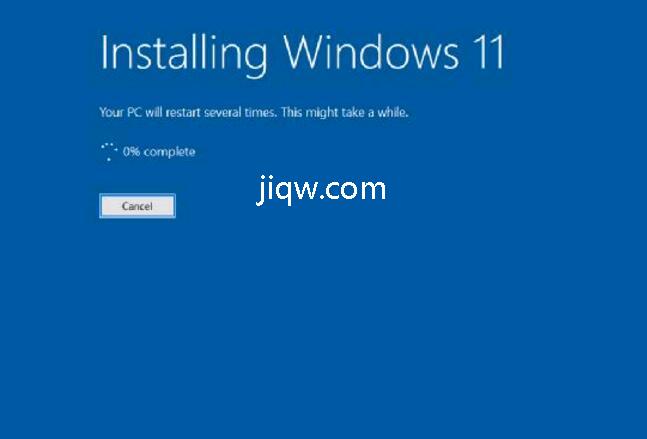

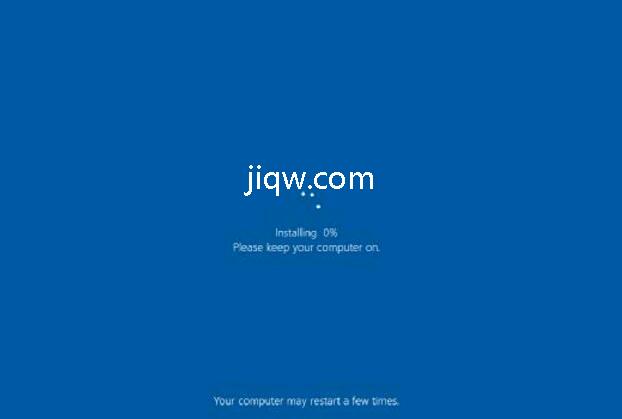

11.提示隐私方面须知,直接【Next】。
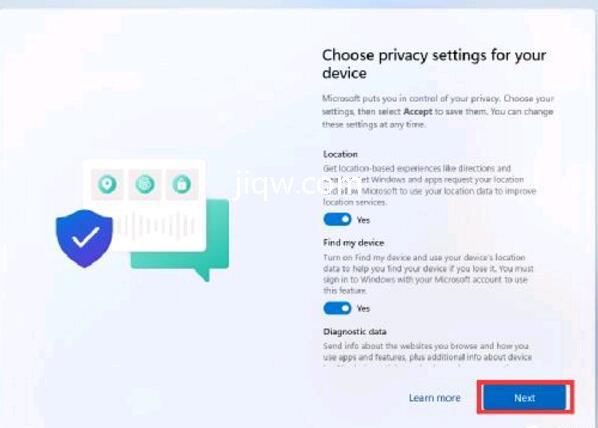
12.由于是安装升级系统,其他设置直接省略了,直接进入到全新的 Windows 11 系统界面。
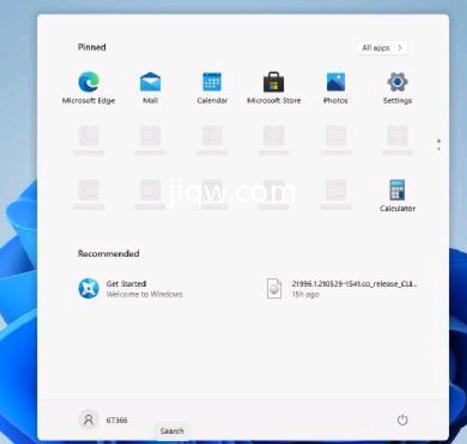
13.开始安装语言包
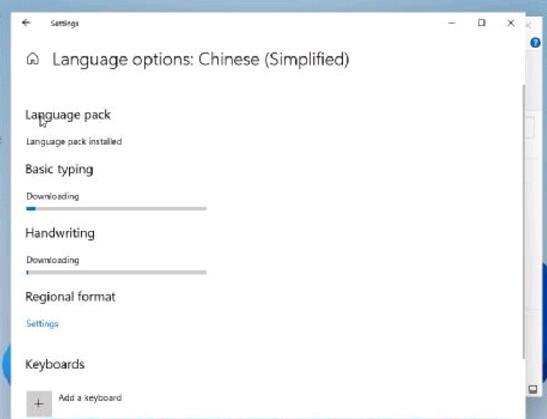
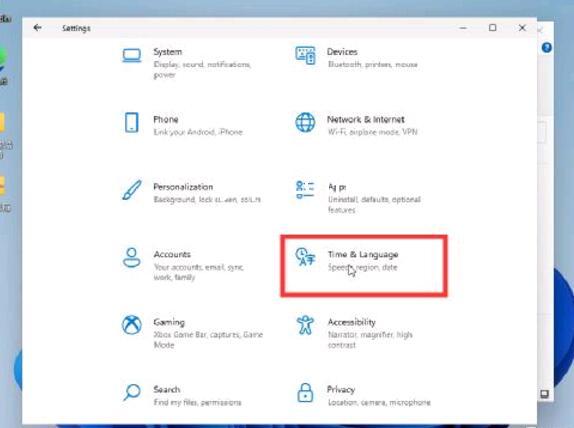
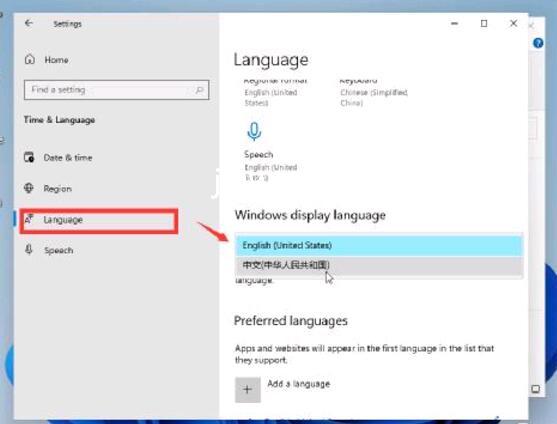
14.接着修改界面语言,快捷键 Win + I 打开系统设置选择【Time&Language】选项。
15.左侧选择【Language】菜单,右侧将系统语言设置成中文,提示重启电脑。
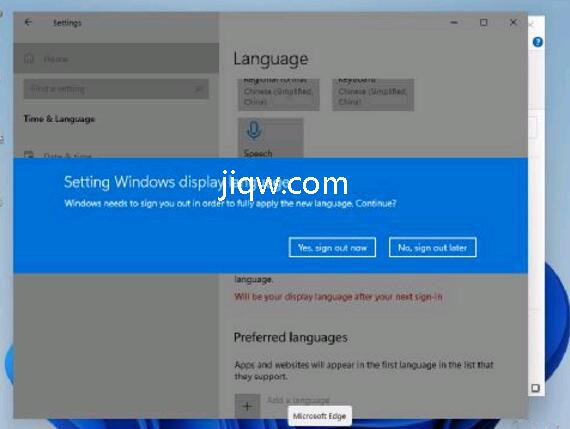
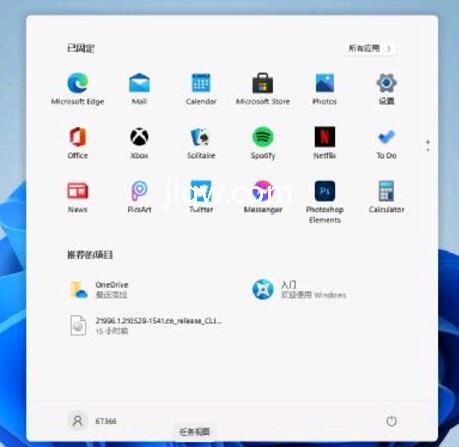
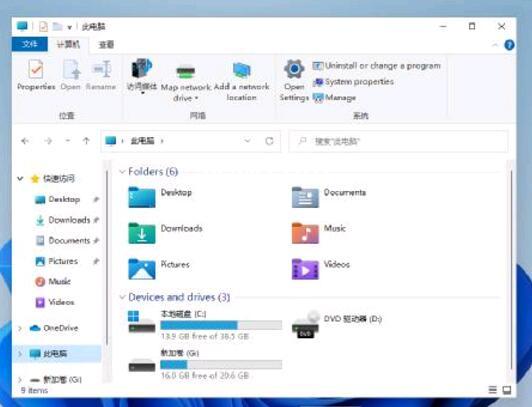
16.电脑重启后屏保节目,全新的气息,到此全新升级 Windows 11 系统完成了。

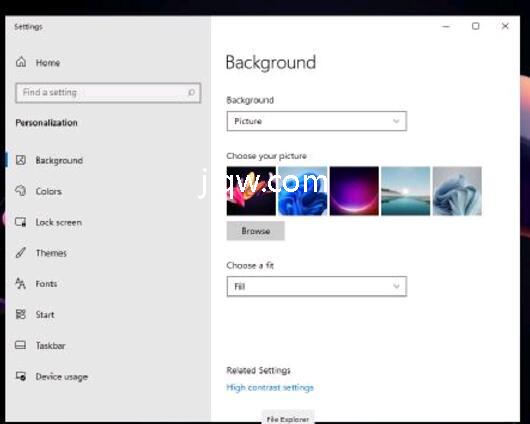
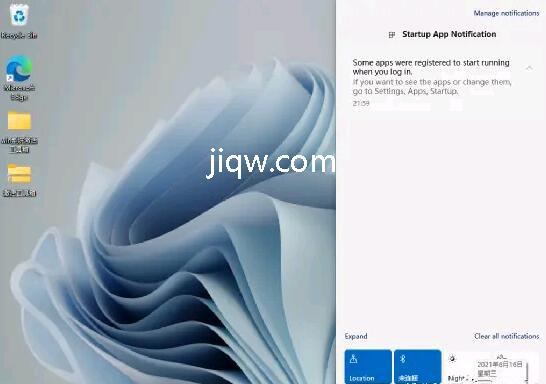
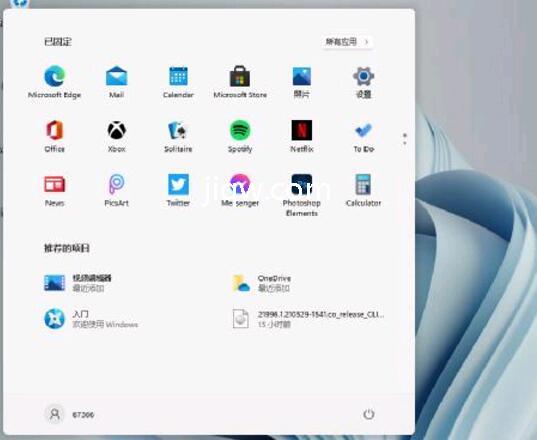
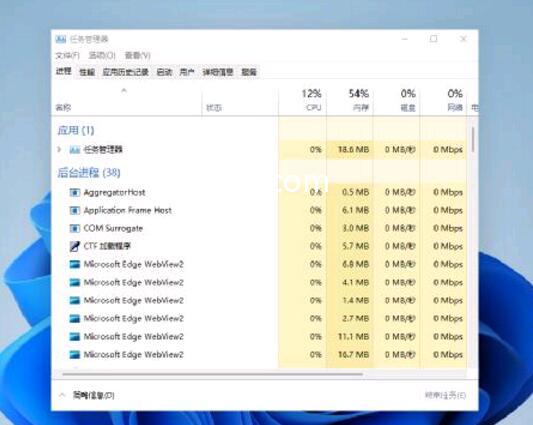
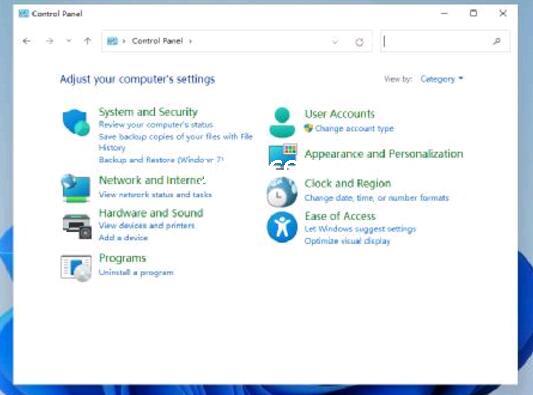
Windows 11 系统界面品赏?
扫一扫在手机打开