

Windows10开始菜单怎么设置全屏显示

Windows10开始菜单怎么设置全屏显示
默认状况下,Windows 10 开始菜单将以可容纳全部固定不动新项目的大小打开。针对这些希望应用更大“开始”显示屏的用户,能够在全屏模式下打开“开始”菜单。
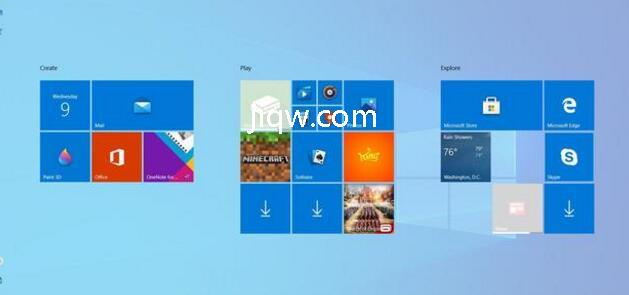
启用全屏模式后,“开始”显示屏将遮盖全部桌面上并给予更多的的空间来固定不动应用程序,而且您的动态性磁贴会更大。
假如您希望启用开始全屏模式,请依照下列流程操作:
点击“开始”菜单,随后点击“设置”以打开 Windows 10 设置。
当“设置”打开时,点击“人性化”,随后点击“开始”。
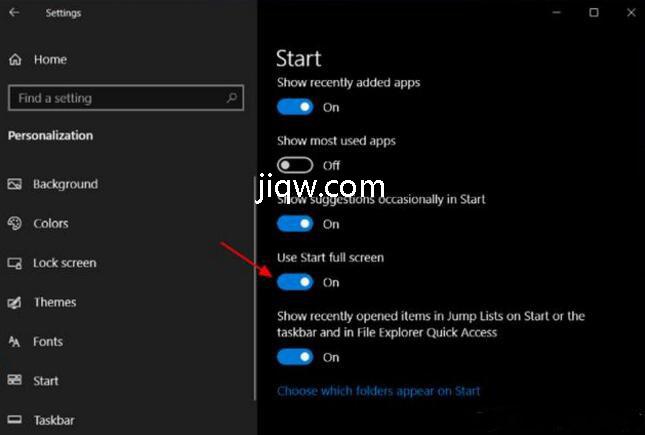
在“开始”设置中,查找名叫“应用开始全屏”的设置,随后点击切换开关以启用该作用,如下所示所显示。
您现在可以关闭开始设置显示屏。
如今您已启用“开始”全屏模式,当您点击“开始”按键时,“开始”菜单将全屏显示并遮盖全部桌面上。
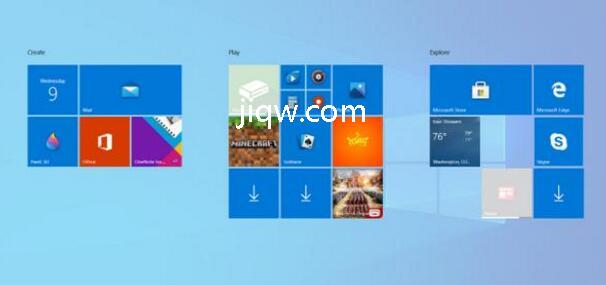
在全屏模式下应用“开始”时,您能够随时随地根据按键盘上的 Escape 键或点击别的程序或显示屏来关闭“开始”菜单。
要禁用启动全屏模式,只需再度实行这种流程,但此次禁用“应用启动全屏”设置。
版权声明:本文内容由极全网实名注册用户自发贡献,版权归原作者所有,极全网-官网不拥有其著作权,亦不承担相应法律责任。具体规则请查看《极全网用户服务协议》和《极全网知识产权保护指引》。如果您发现极全网中有涉嫌抄袭的内容,点击进入填写侵权投诉表单进行举报,一经查实,极全网将立刻删除涉嫌侵权内容。
扫一扫在手机打开
评论
已有0条评论
0/150
提交
热门评论