

Win10系统调节分辨率显示器提示输入不支持

Win10系统调节分辨率显示器提示输入不支持
Windows 10系统台式机调节分辨率后,显示器提示“输入不支持”
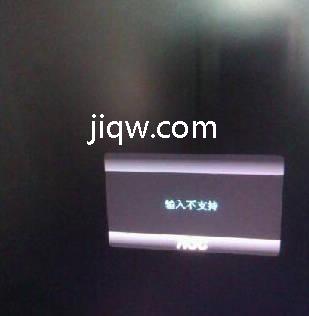
解决方案:
重点:如有其他高分辨率显示器,也可连接其他显示器,降低分辨率后再连接显示异常显示器。
一:Windows 10系统需要强制关机3次后,进入疑难解答→高级选项
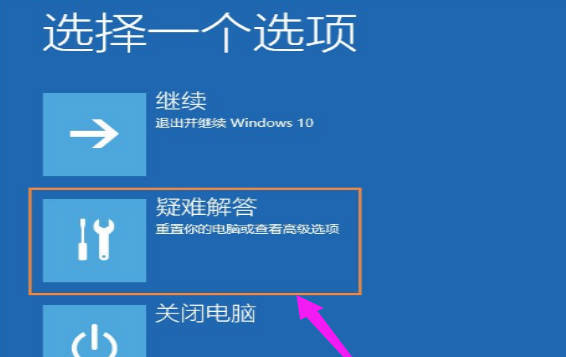
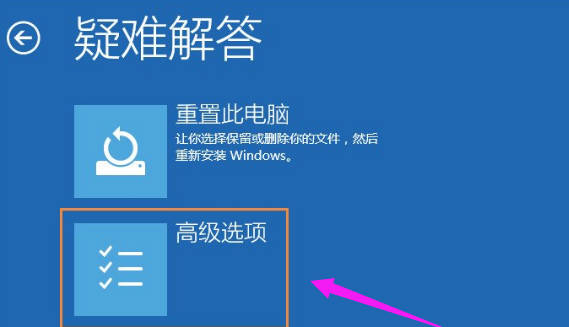
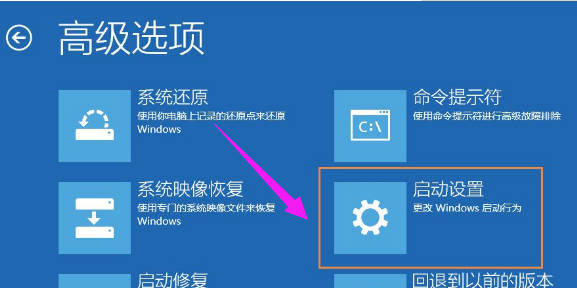
二:在高级选项中点击“启动设置”。然后点击重启。
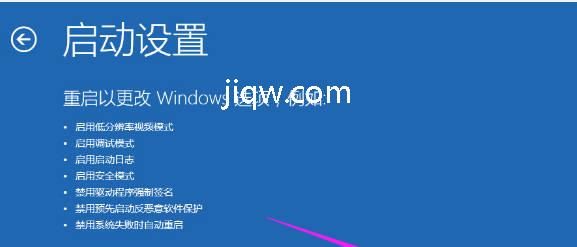
三:然后选择“启用低分辨率视频模式”进入系统
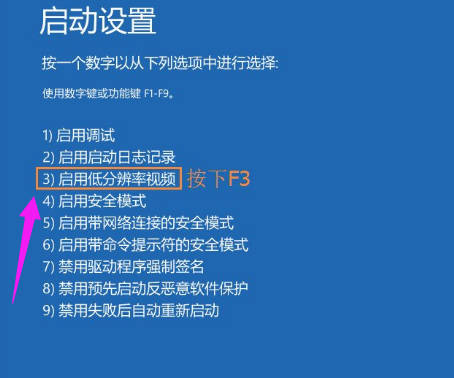
四:在低分辨率视频模式中进入系统,系统会自动降低到最低分辨率,保证可以正常启动,之后再重新设置合适的分辨率,并重启正常启动系统即可。
版权声明:本文内容由极全网实名注册用户自发贡献,版权归原作者所有,极全网-官网不拥有其著作权,亦不承担相应法律责任。具体规则请查看《极全网用户服务协议》和《极全网知识产权保护指引》。如果您发现极全网中有涉嫌抄袭的内容,点击进入填写侵权投诉表单进行举报,一经查实,极全网将立刻删除涉嫌侵权内容。
扫一扫在手机打开
评论
已有0条评论
0/150
提交
热门评论