

标题:WIN10系统如何设置系统的护眼模式
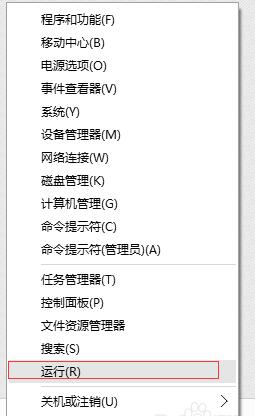
一、Windows+R键调出运行窗口。(或者鼠标右击开始键,选择运行)
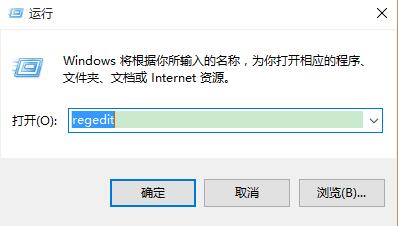
二、在运行窗口中输入 "regedit" 调出注册表编辑器。
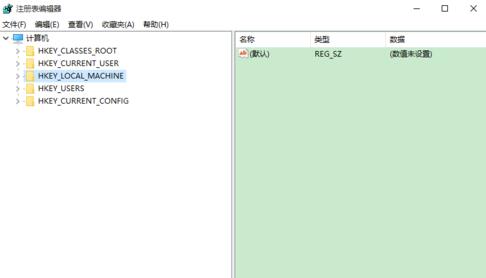
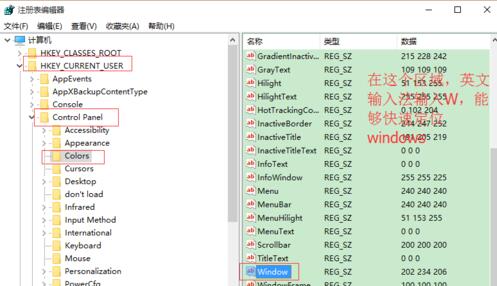
三、按照如下顺序找到HKEY_CURRENT_USER\Control Panel\Colors] windows。
四、双击Windows 进入编辑状态,将原本数值删除并输入:202 234 206。
(默认的数值是255 255 255)
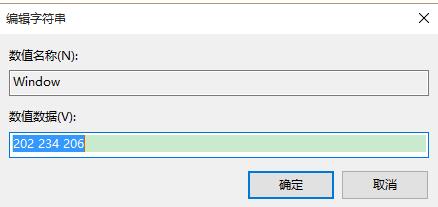
五、点击确定,退出注册表编辑。
六、重新打开注册表按照如下顺序找到:
[HKEY_LOCAL_MACHINE\SOFTWARE\Microsoft\Windows\CurrentVersion\Themes\DefaultColors\Standard]。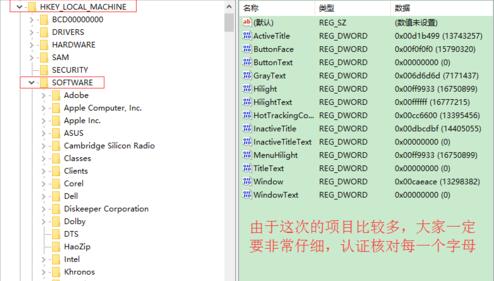
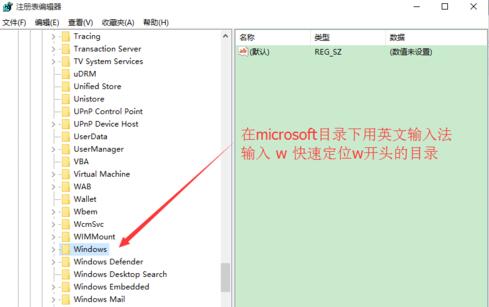
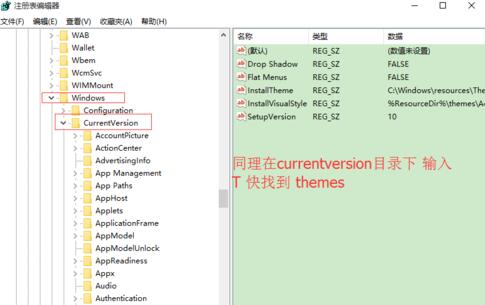
七、双击 Window 打开编辑窗口,默认是勾选十六进制(若不是请勾选十六进制),将原始数据改为:caeace,点击确定退出注册表。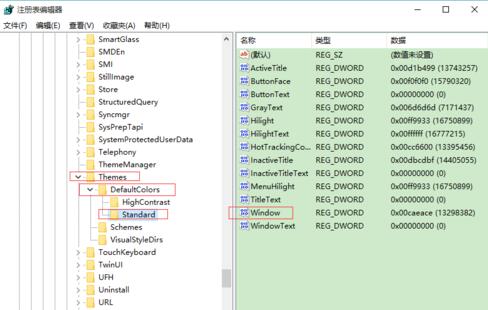
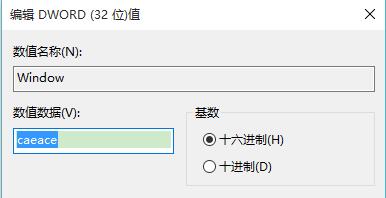
原始数据:ffffff
八、重启电脑即可生效。可以打开TXT或者word文档查看效果,效果图如下:
版权声明:本文内容由极全网实名注册用户自发贡献,版权归原作者所有,极全网-官网不拥有其著作权,亦不承担相应法律责任。具体规则请查看《极全网用户服务协议》和《极全网知识产权保护指引》。如果您发现极全网中有涉嫌抄袭的内容,点击进入填写侵权投诉表单进行举报,一经查实,极全网将立刻删除涉嫌侵权内容。
扫一扫在手机打开
评论
已有0条评论
0/150
提交
热门评论




