

标题:腾达无线路由器在笔记本电脑、手机等无线设备上怎么设置
笔记本、手机等无线设备要上网,怎么设置。 腾达路由器无线上网设置:
【第一步、修改无线密码和无线名称】
请记住之前步骤三中无线路由器已修改的无线名称和无线密码,可点击"无线设置--无线基本设置"查看无线SSID
(无线信号名称),点击"无线设置--无线安全"-查看无线安全密钥(第一次连接无线信号需要输入的密码)。
【第二步、连接无线信号】
a: 如果要使用电脑来无线连接路由器,首先要保证您的电脑配有无线网卡并能正常工作,对不同操作系统,其搜索
并连接无线信号的方法如下:
XP系统:
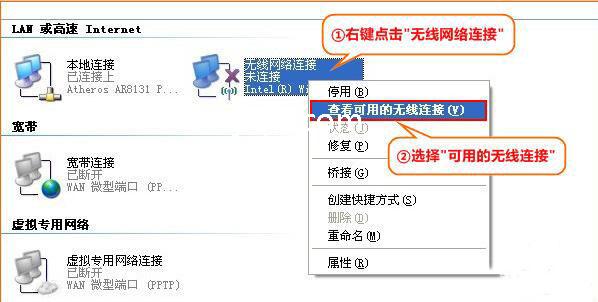
右键点击桌面上的“网上邻居”-选择“属性”-右击“无线网络连接”-选择“查看可用的无线连接”
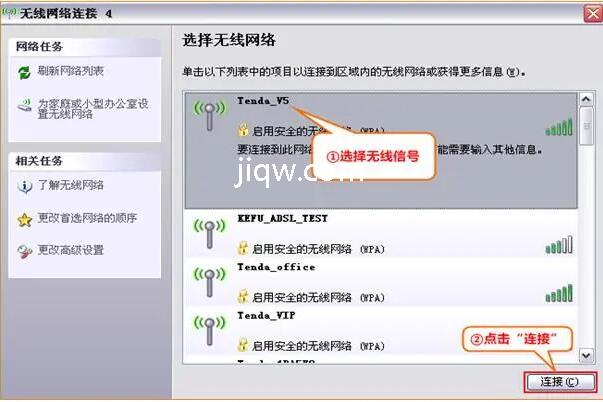
在信号列表中选择无线路由器信号后点击“连接”
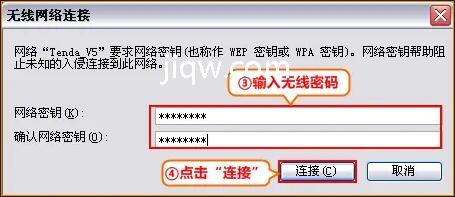
输入无线密码后点击连接即可。
Windows 7/Vista系统:
点击桌面右下角的无线网络连接图标 ,在打开的信号列表中选择路由器的无线信号后点击连接按钮。
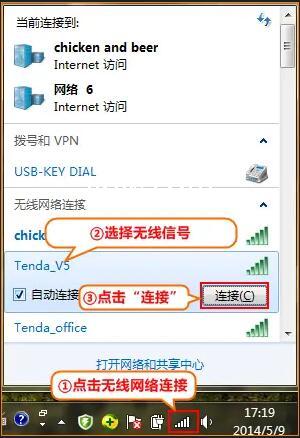
输入无线密码后点击确定即可
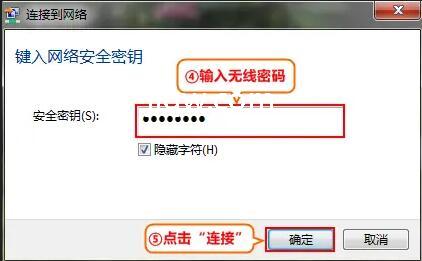
b、智能手机连接路由器的无线信号
Android系统:
打开智能手机“系统设置”菜单-点击“WLAN” :

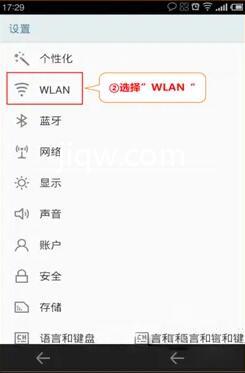
启用WLAN功能后,选择无线路由器信号的名称连接,输入无线密码确定即可:

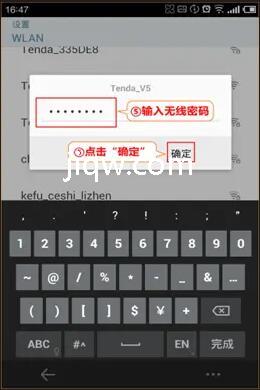
IOS系统:
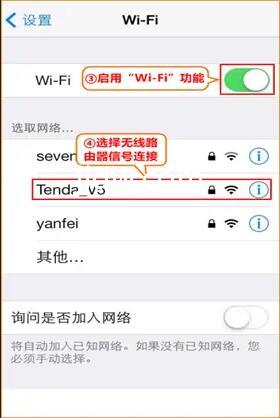
打开iPhone手机“设置”菜单-点击“Wi-Fi”:

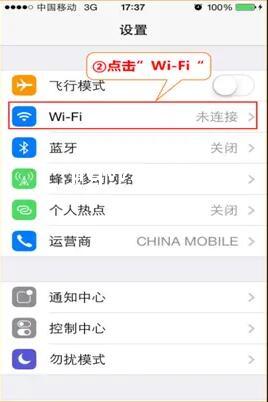
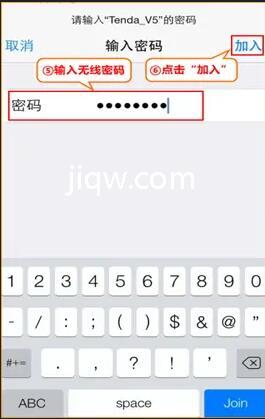
启用Wi-Fi功能后,选择无线路由器信号的名称连接,输入无线密码确定即可:
以上就是极全网对tenda路由器怎么设置的解答,至此,网络连接成功,路由器已经设置完成。电脑连接路由器后无需进行宽带连接拨号,直接可以打开网页上网。如果您还有其他电脑需要上网,用网线直接将电脑连接在1\2\3\4接口即可尝试上网,不需要再配置路由器。如果是笔记本、手机等无线终端,无线连接直接上网即可。
版权声明:本文内容由极全网实名注册用户自发贡献,版权归原作者所有,极全网-官网不拥有其著作权,亦不承担相应法律责任。具体规则请查看《极全网用户服务协议》和《极全网知识产权保护指引》。如果您发现极全网中有涉嫌抄袭的内容,点击进入填写侵权投诉表单进行举报,一经查实,极全网将立刻删除涉嫌侵权内容。
扫一扫在手机打开
评论
已有0条评论
0/150
提交
热门评论




