

标题:电脑怎么设置路由器
1.连接线路
将运营商宽带网线连接到路由器的WAN口或WAN/LAN口,上网电脑连接到路由器的LAN口上。
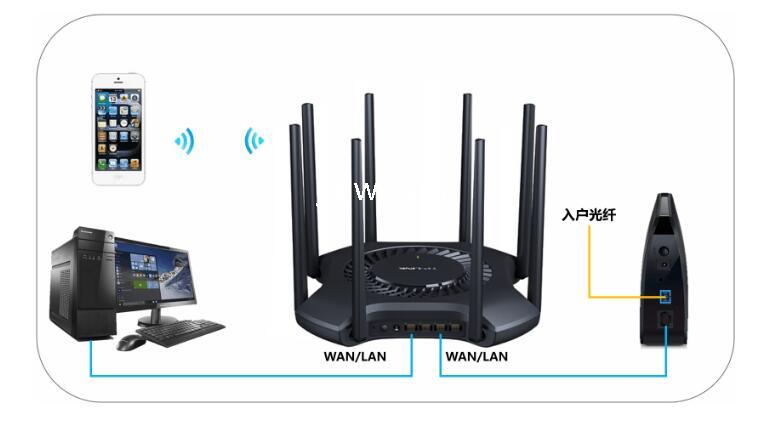
线路连好后,如果WAN口对应的指示灯不亮,则表明线路连接有问题,请检查确认网线连接牢固或尝试换一根网线
2. 设置路由器上网
(1) 打开浏览器,清空地址栏并输入tplogin.cn,并在弹出的窗口中设置路由器的登录密码,(密码长度在6-15位区间),该密码用于以后管理路由器(登录界面),请妥善保管。如下图:

(2) 登录成功后,路由器会自动检测上网方式,如下图:

(3) 根据检测到的上网方式,填写该上网方式的对应参数:
1) 若上网方式检测为“自动获取IP地址”,则直接点击下一步,无需更改上网方式,如下图:

2) 若检测到上网方式为“宽带拨号上网”,则需要输入运营商提供的宽带账号和密码,输入完成后点击下一步进行设置,如下图:

(4) 设置路由器的无线名称和无线密码,设置完成后,点击“完成”保存配置。请一定记住路由器的无线名称和无线密码,在后续连接路由器无线时需要用到。
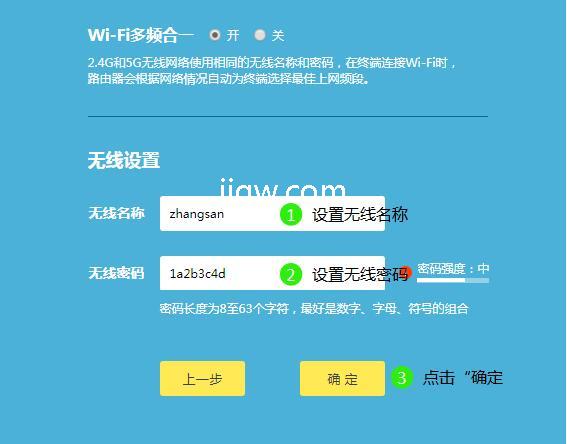
▲.注意:无线名称建议设置为字母或数字,尽量不要使用中文、特殊字符,避免部分无线客户端不支持中文或特殊字符而导致搜索不到或无法连接。
(5) 设置完成,等待保存配置:

3. 连接手机和电脑上网
(1) 手机搜索设置后的无线名称,并输入无线密码,连接无线后即可上网。
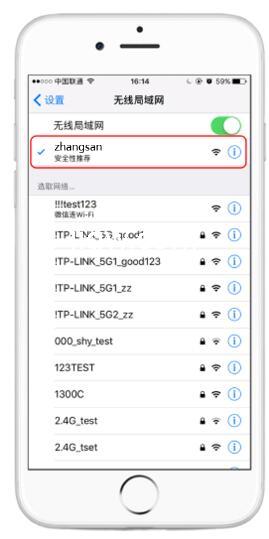
(2) 有线电脑使用网线连接到路由器的LAN或WAN/LAN口,确认指示灯亮起,无需其他操作即可上网。
版权声明:本文内容由极全网实名注册用户自发贡献,版权归原作者所有,极全网-官网不拥有其著作权,亦不承担相应法律责任。具体规则请查看《极全网用户服务协议》和《极全网知识产权保护指引》。如果您发现极全网中有涉嫌抄袭的内容,点击进入填写侵权投诉表单进行举报,一经查实,极全网将立刻删除涉嫌侵权内容。
扫一扫在手机打开
评论
已有0条评论
0/150
提交
热门评论




