

C驱动器上的内存不足问题可能使许多新手感到头疼。显然,将固态驱动器的专用分区分配给C驱动器,但是用它来查找空间是不够的,因为在我们不注意的情况下,我们的Windows系统总是会潜入某些分区。东西填满了,什么系统还原文件,虚拟内存,休眠页面文件等。
也许有些土豪说过,如果我无线扩展C驱动器的容量,它将无法满载。尽管这也是一种方法,但不会减少内存增加量,这不是长期解决方案。这是“瘦身” C驱动器的几种方法。
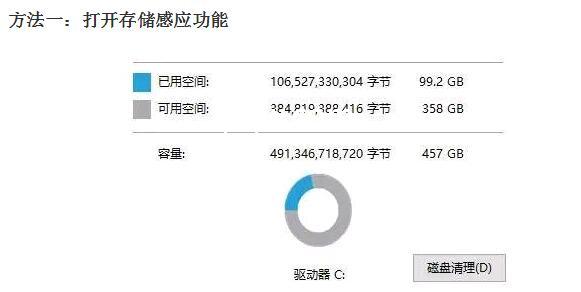
这是系统自己的存储感知功能,它使系统可以自动识别并清除无用的临时文件。打开Windows设置,单击“存储”-打开“存储感知”
方法二:定期清洁磁盘
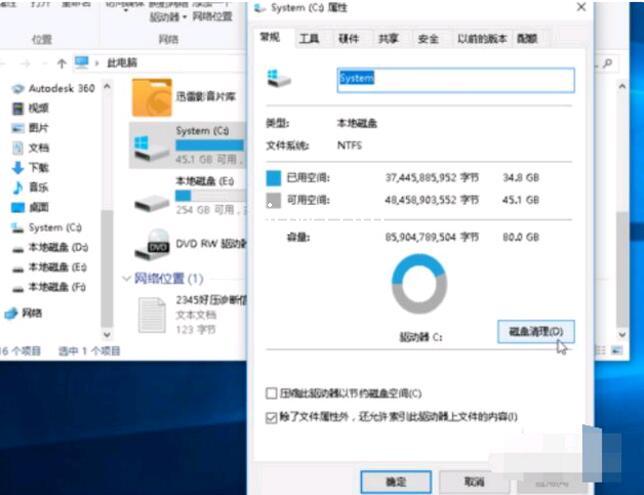
手动清理系统,例如临时Internet文件,回收站中的垃圾等。右键单击计算机中的C驱动器-“属性”,然后单击“磁盘清理”
方法三:减少休眠文件的大小
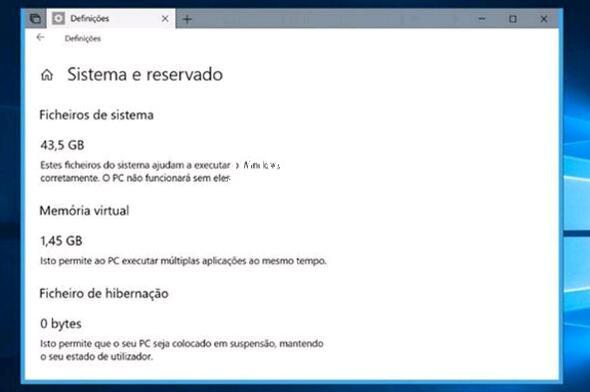
Win10系统的快速启动功能允许固态驱动器在5秒钟内启动。快速启动需要打开休眠功能。将在C驱动器的根目录中生成与运行内存大小相同的休眠文件hiberfil.sys和pagefile.sys。
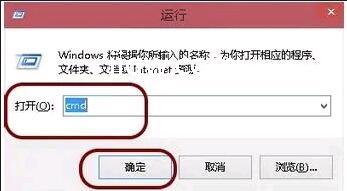
在开始菜单中搜索“ cmd”,找到“命令提示符”,右键单击“以管理员身份运行”。在弹出窗口后,输入:
powercfg hibernate size 40
此命令的功能是将休眠文件的容量设置为运行内存的40%(可设置的最小值仅为40%),以便休眠文件占用的内存减少了。
方法四:适当设置系统还原和虚拟内存
系统还原和虚拟内存将占用C驱动器上的大量空间,我们可以适当地修改大小以减少占用。
右键单击“我的电脑”-“属性”,单击左侧的“系统保护”,然后单击“配置”。您可以在此处打开或关闭系统保护功能并设置最大占用空间。
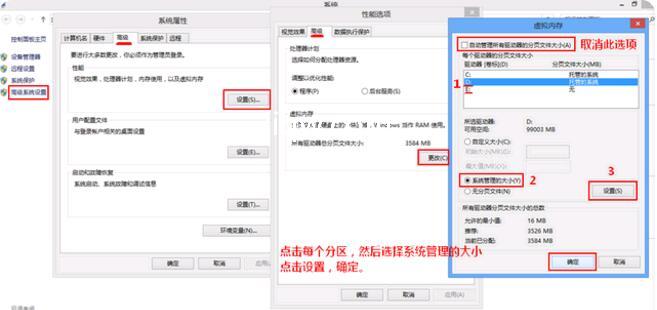
右键单击“此计算机”-“属性”,单击左侧的“高级系统设置”,在“高级”选项卡下的“性能”中单击“设置”,然后在新的“性能”弹出窗口中单击“高级”选项卡在“选项”窗口中,单击“更改”以设置所有分区的虚拟内存大小。
方法五:修改默认安装,临时解压文件路径
一些朋友会在安装软件时疯狂地单击下一步,这会将软件安装到C驱动器,并且在无意中增加了C驱动器的内存。让我教您修改软件安装的默认位置。
按win + R组合键打开操作,输入
“ regedit”
进入注册表编辑器,找到
HKEY_LOCAL_MACHINESOFTWAREMicrosoftWindowsCurrentVersion
这包括临时文件夹,默认安装路径以及临时解压缩文件的存储位置。
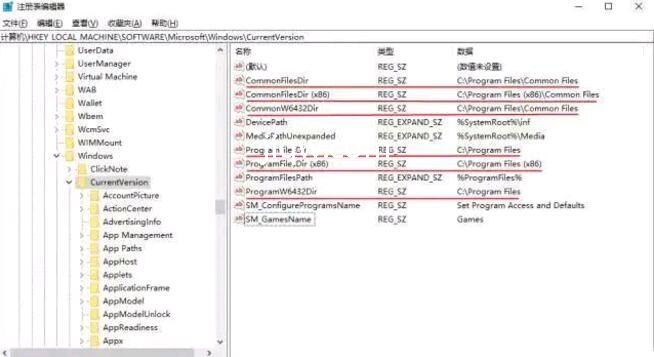
我们双击上图中标记的六个项目,然后在新弹出窗口“编辑字符串”中将数值数据中的驱动器号“ C”更改为“ D”(或者可以使用EFG,具体取决于您使用的驱动器要安装)就是这样。
上面提到的5个技巧可以减少C盘的使用量,但是如果计算机感染了病毒或被迫安装捆绑的软件,则不再需要手动清理计算机以减少内存,这时候我们需要重新安装系统。极全网小编建议大家自己重新安装系统,不要使用第三方傻瓜式安装系统方法。
扫一扫在手机打开




