

标题:系统自带的远程桌面如何使用
远程桌面大家都不陌生了,在日常工作学习中如果在办公室想操作家里的电脑,或者电脑出现问题求助于别人,让别人远程操作你的电脑来解决问题,最好的办法莫过于使用远程桌面功能了,接下来极全网就分享一下怎么使用系统自带的远程桌面功能。
工具/原料
电脑
网络
方法/步骤
远程桌面连接是有前提的,如果你让别人连接你的电脑,首先你要打开电脑的远程功能,其次就是给对方一个可登录的帐号,反之如果你连接别人需要让对方开启远程功能和索要授权的帐号和密码,

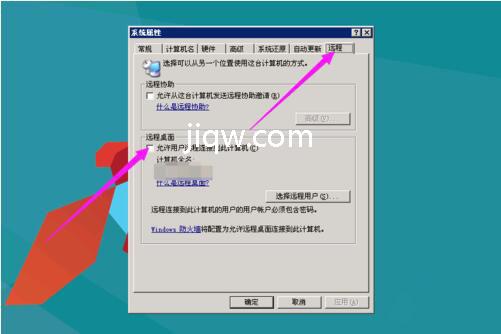
(受控方)开启步骤如下,在我的电脑(如果是Windows7操作系统叫计算机)上鼠标右键,找到属性菜单并单击。

在属性面板中选择远程标签,在远程菜单区域找到远程桌面前的方框并勾选,然后点击确定按钮。
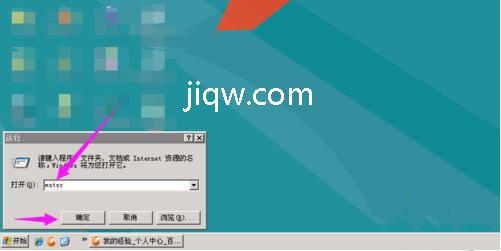
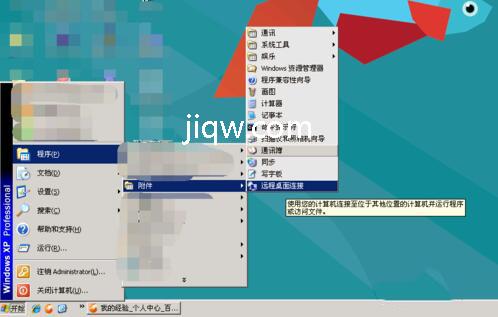
(控制方)打开远程桌面功能,打开方法有以下两种,一个是用命令方式,一个是在开始菜单的附件中。两种方法请看下图所示。
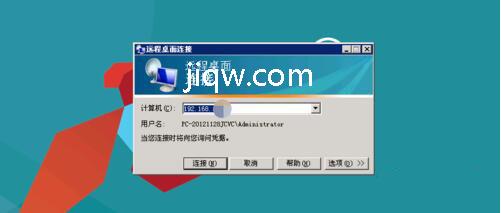
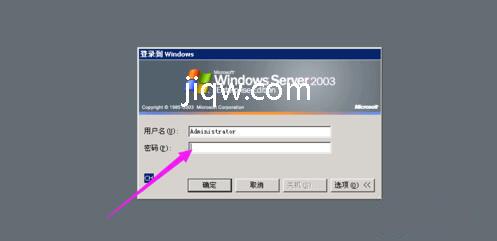
打开远程桌面窗口后输入受控方的ip地址,或者是域名,确认无误后点击连接按钮,连接后需要输入受控方电脑的登录账户和密码。输入后即可像操作本地电脑一样操作远程电脑。
注意事项
两个要点,开启远程功能和系统登录的权限。
以上就是极全网带来的系统自带的远程桌面怎么用的方法介绍,大家学会了吗?
版权声明:本文内容由极全网实名注册用户自发贡献,版权归原作者所有,极全网-官网不拥有其著作权,亦不承担相应法律责任。具体规则请查看《极全网用户服务协议》和《极全网知识产权保护指引》。如果您发现极全网中有涉嫌抄袭的内容,点击进入填写侵权投诉表单进行举报,一经查实,极全网将立刻删除涉嫌侵权内容。
扫一扫在手机打开
评论
已有0条评论
0/150
提交
热门评论




