

标题:将外置显示器与Mac搭配使用
了解如何将另一台显示器连接到您的 Mac,并选取显示器搭配使用的方式。
解决方法:
使用扩展桌面模式
您可以利用扩展桌面模式充分扩展您的工作空间,以便在每台显示器上尽享全屏应用和窗口带来的精彩体验。使用这个模式时,您可以通过“调度中心”来整理多台显示器上的应用和窗口。如果您的“程序坞”位于屏幕底部,则当您将鼠标指针移动到显示屏的底部边缘时,您的所有显示器上均会显示“程序坞”。
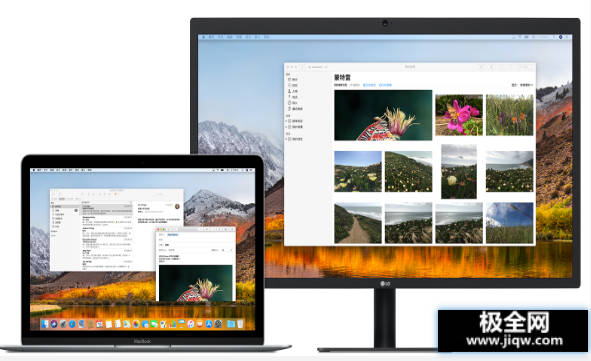
打开扩展桌面模式
1.确保您的外置显示器已开机并连接到您的 Mac。
2.选取苹果 () 菜单 >“系统偏好设置”,然后点按“显示器”。
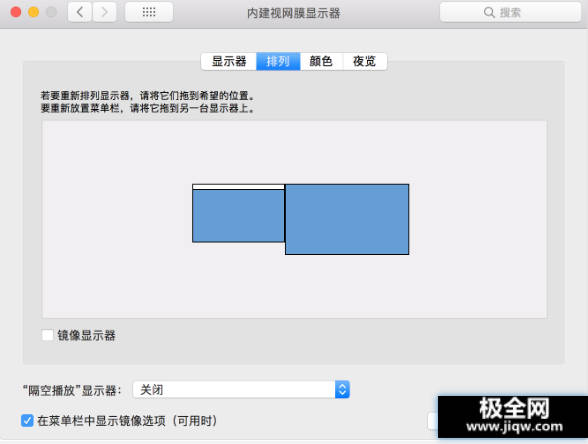
3.选择“排列”标签页。
4.确保未选择“镜像显示器”复选框。
排列显示器或更改主显示器
为了能够通过一个连续动作在多台显示器中移动应用和窗口,您可以排列显示器,以便与桌面上的设置保持一致。您还可以更改主显示器,该显示器是您的桌面图标和应用窗口首次出现时所在的位置。具体操作如下:
1.选取苹果 () 菜单 >“系统偏好设置”,然后点按“显示器”。
2.选择“排列”标签页。
3.排列显示器或更改主显示器
要排列显示器,请将一台显示器拖移到所需的位置。在排列某台显示器时,这台显示器的周 围将显示一个红色边框。
要更改主显示器,请将白条拖移到另一台显示器。
使用视频镜像
使用视频镜像时,您的所有显示器均会显示相同的应用和窗口。
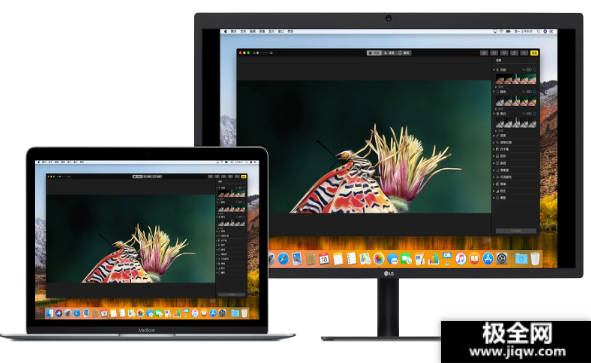
打开视频镜像
1.确保您的外置显示器已开机并连接到您的 Mac。
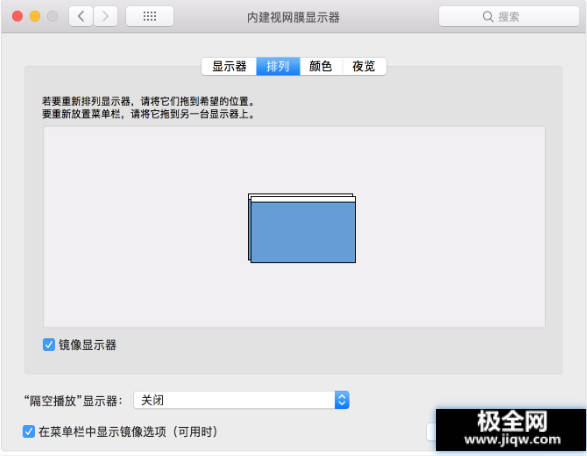
2.选取苹果 () 菜单 >“系统偏好设置”,点按“显示器”,然后选择“排列”标签页。
3.确保已选择“镜像显示器”复选框。
版权声明:本文内容由极全网实名注册用户自发贡献,版权归原作者所有,极全网-官网不拥有其著作权,亦不承担相应法律责任。具体规则请查看《极全网用户服务协议》和《极全网知识产权保护指引》。如果您发现极全网中有涉嫌抄袭的内容,点击进入填写侵权投诉表单进行举报,一经查实,极全网将立刻删除涉嫌侵权内容。
扫一扫在手机打开
评论
已有0条评论
0/150
提交
热门评论




