

标题:Win10更新后提示“自动修复”
问题描述:
更新系统后提示“自动修复”,无法进入系统:
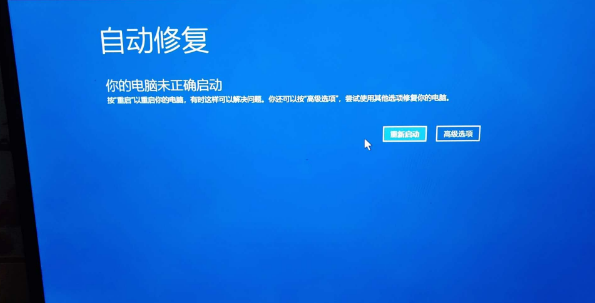
Win10更新后提示“自动修复”无法进入系统问题由于微软安全更新造成
解决方案:
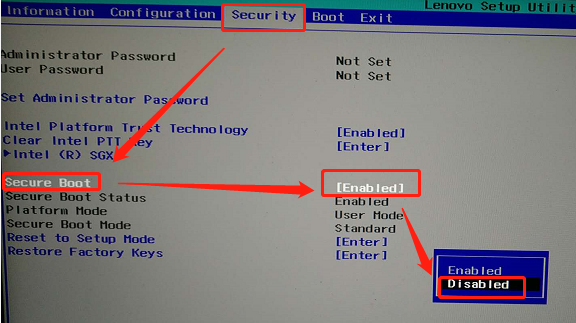
第一步:进入BIOS内Security选项卡中Secure Boot从Enabled更改为Disabled,
1.进入BIOS方式:点击重新启动后,在重启过程中:
ThinkPad笔记本按“F1”键进入BIOS
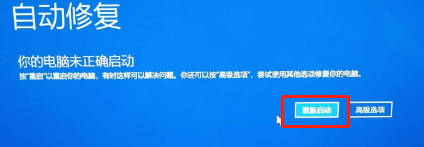
2.进入BIOS后,在Security选项卡中Secure Boot从Enabled更改为Disabled,按F10保存退出。
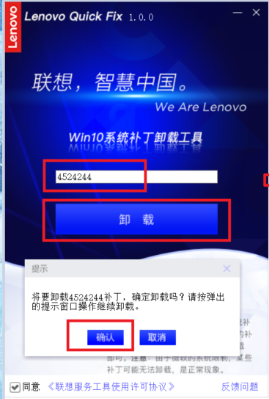
3.正常进入系统后下载附件“Win10系统补丁卸载工具”工具卸载微软系统:如补丁KB 4524244,具体方法如下:
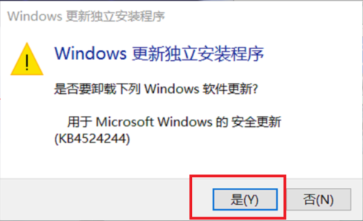
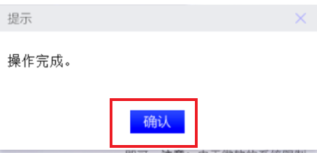
双击运行“Win10系统补丁卸载工具”后,输入4524244,点击卸载,弹出对话框点击是,重启
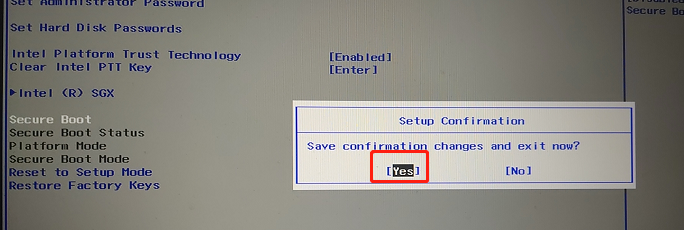
4.重启电脑时按步骤1再次进入BIOS,Security选项卡中Secure Boot从Disabled更改为Enabled, 按F10,选择Yes,保存退出即可,该问题修复完成。
5.卸载软件软件已上传。

版权声明:本文内容由极全网实名注册用户自发贡献,版权归原作者所有,极全网-官网不拥有其著作权,亦不承担相应法律责任。具体规则请查看《极全网用户服务协议》和《极全网知识产权保护指引》。如果您发现极全网中有涉嫌抄袭的内容,点击进入填写侵权投诉表单进行举报,一经查实,极全网将立刻删除涉嫌侵权内容。
扫一扫在手机打开
评论
已有0条评论
0/150
提交
热门评论




