


快速登录

多显示器管理工具 DisplayFusion 9.9 Key 中文注册版

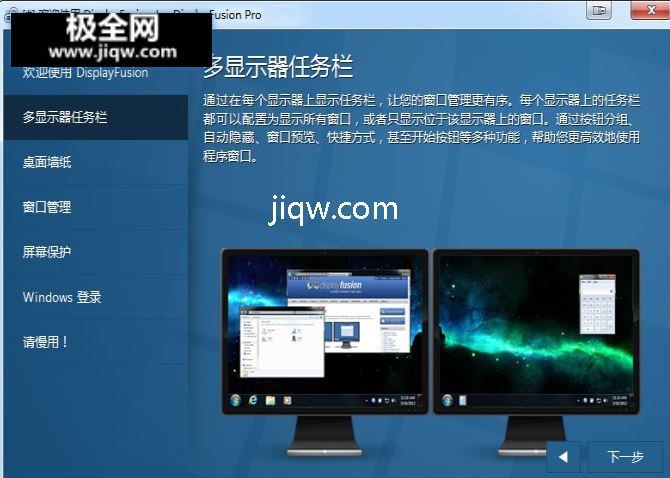
DisplayFusion 的窗口吸附功能使得您可以更容易将窗口对其放置,或者让多个窗口靠近显示器边框排列。只要将窗口拖拽到显示器或其他窗口的边缘,然后松开鼠标按键,即可让 DisplayFusion 将窗口吸附到这个位置。该功能包含丰富的配置选项,如果需要还可以排除指定的程序。
窗口管理
使用 DisplayFusion 的窗口管理功能在您的显示器之间轻松移动窗口。无论您使用简单的中键点击移动,或更高级的最大化窗口拖拽,您桌面窗口的管理都未能如此简单。您甚至可以在移动或调整窗口大小时看到桌面提示,帮您对窗口进行更精确的定位。5.1 新功能: 自动移动子对话框和窗口到上层窗口相同的监视器。 鼠标管理选项允许您以鼠标滚轮卷动非作用中窗口、在屏幕边缘循环鼠标光标、和防止鼠标光标固定在未对齐的屏幕边缘。
窗口位置
窗口位置功能可供您指定自己希望将所选程序在哪个窗口上打开。您可以通过指定最大化、居中、跨越,或“运行热键”等操作对其进行定制。您可以让所选程序的所有窗口在指定显示器上打开,或只在第一个显示器上打开。
Windows 登录背景
使用 DisplayFusion 强大的 Windows 登录背景图像更改程序对您的登录界面进行定制。从您的计算机中选择图片,或者使用 DisplayFusion 所支持的任何在线来源选择。对图片的位置和颜色(灰度、褐色调等)进行定制,充分满足您的需求。
多显示器屏幕保护
为何只满足于在主显示器上显示的一个屏幕保护?通过使用 DisplayFusion,您可以让屏幕保护跨越所有显示器,甚至可以在每个显示器上显示不同的屏幕保护。您可以使用默认的 Windows 屏幕保护,或加载自定义的屏幕保护,让您的桌面更加个性化。
桌面图标配置文件
使用 DisplayFusion 的桌面图标配置文件功能轻松保存并加载您的桌面图标布局。用简单的方法加载之前保存的桌面图标配置文件,即可在添加或删除显示器导致图标排列混乱后,轻松还原为您熟悉的桌面图标布局。
轻松管理
通过使用 DisplayFusion 的静默安装选项,在您的企业环境中轻松部署并管理 DisplayFusion,并可将自定义 ADMX 模版用于 Active Directory 组策略环境。自定义 ADMX 模版可供您确保所有工作站 DisplayFusion 设置的一致,并可更容易进行管理与排错。
可用于多种语言
DisplayFusion 支持多种语言,并且还在继续增加新的语言。用您惯用的语言使用 DisplayFusion,使得您更容易理解并使用每个功能。
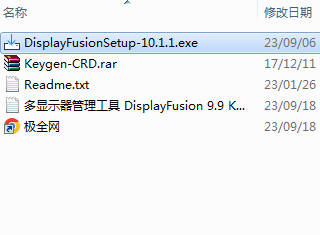
1、在本站下载并安装软件
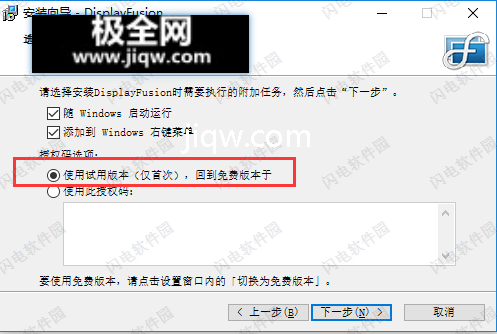
2、如图所示,选择试用版,点击下一步
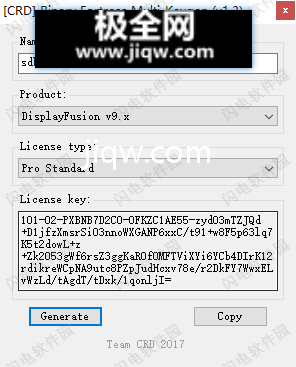
3、使用你的防火墙解决方案阻止程序,如图所示,运行注册机,输入用户名,点击generate生成注册码
4、运行软件,右键点击如下按钮,选择设置
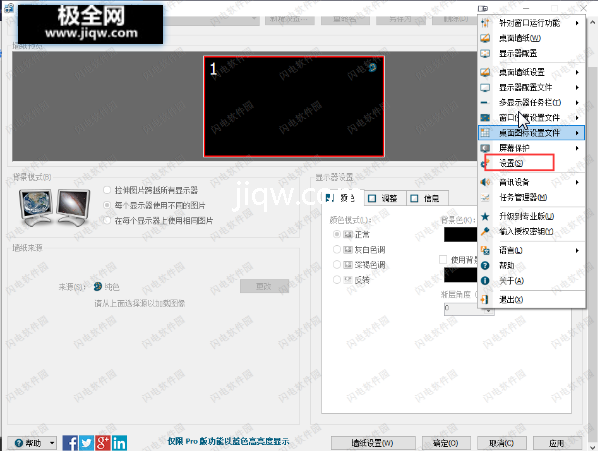
5、选择授权码,将注册机生成的注册码复制进去,确定
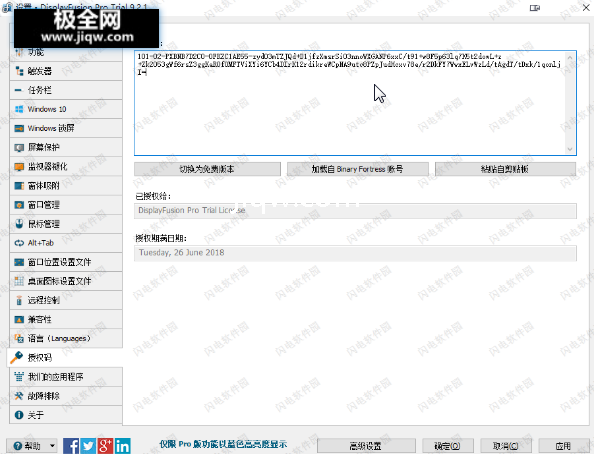
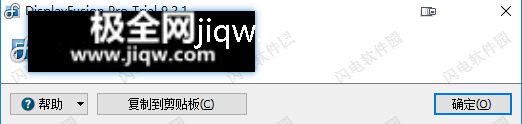
6、注册成功
1、我如何使用DisplayFusion? DisplayFusion是一个始终在后台运行的应用程序。要调整任何DisplayFusion设置,或使用DisplayFusion设置桌面墙纸,只需右键单击系统托盘中的DisplayFusion图标。
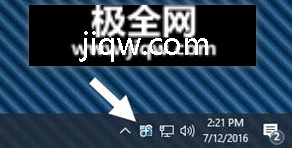
Windows有时会隐藏系统托盘图标。如果您没有看到图标,请阅读下面的“如何显示所有系统托盘图标”部分。 托盘图标操作: 双击鼠标左键:打开墙纸窗口 右键单击:打开右键单击上下文菜单 2、如何显示所有系统托盘图标 在某些计算机上,Windows可能会隐藏DisplayFusion系统托盘图标。这是如何在不同版本的Windows中显示隐藏的托盘图标。 Windows7/8/10WindowsVistaWindowsXP 回到顶部 主右键单击上下文菜单 当您右键单击系统托盘图标时,将出现DisplayFusion系统托盘上下文菜单。
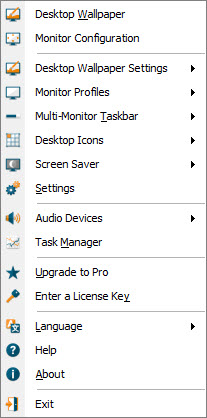
桌面墙纸:打开桌面墙纸配置窗口。 监视器配置:打开“监视器配置”窗口,以允许您修改监视器布局,分辨率和配置文件。 桌面墙纸设置:显示用于控制桌面墙纸设置的子菜单。 显示器配置文件:显示允许您切换显示器配置文件的子菜单。 多监视器任务栏:显示用于控制多监视器任务栏设置的子菜单。对于每个任务栏设置(开始按钮位置,自动隐藏等),右键单击您想修改的任务栏。 桌面图标:显示允许保存,加载和管理桌面图标配置文件的子菜单。 屏幕保护程序:显示用于控制屏幕保护程序设置的子菜单。 设置:打开DisplayFusion设置窗口。 音频设备:此菜单允许您在系统上的不同声音设备之间切换。 任务管理器:打开Windows任务管理器。 输入许可证密钥:如果您使用的是免费版本的DisplayFusion,则此菜单选项将允许您输入DisplayFusionPro许可证密钥。 升级到专业版:如果您使用的是免费版本的DisplayFusion,则此菜单选项将带您进入DisplayFusion免费版与专业版比较页面。 语言:允许您快速更改DisplayFusion的界面语言。您可以从DisplayFusionLanguages页面下载更多语言。 关于:在DisplayFusion设置窗口中打开关于选项卡。 退出:关闭DisplayFusion。
3、主右键单击上下文菜单•桌面墙纸设置 桌面墙纸设置菜单允许您控制DisplayFusion墙纸设置以及不同的墙纸配置文件。 墙纸配置文件:此子菜单显示您的所有墙纸配置文件,并允许您通过单击加载配置文件。您可以在“墙纸设置”窗口中配置新的墙纸配置文件。 加载下一张壁纸幻灯片图片:加载您配置的图像源中的下一张随机图像。 暂停桌面壁纸幻灯片:暂停随机图像转换器,并阻止DisplayFusion在暂停时加载任何新的随机图像。 暂停桌面动画:当使用“我的视频”或“网站”壁纸来源时,此选项将暂停桌面动画。 切换网站墙纸鼠标/键盘输入:当您使用网站作为墙纸时,您可以使用此功能允许鼠标和键盘事件与其进行交互。 主右键单击上下文菜单•显示器配置文件 监视器配置文件菜单允许您切换到任何已保存的监视器配置文件。点击Create/EditMonitorProfiles菜单项将打开MonitorConfiguration窗口。 主右键单击上下文菜单•多监视器任务栏 如果您右键单击DisplayFusion任务栏,则可以调整该任务栏的大小,位置和自动隐藏设置,“开始”按钮等。如果右键单击DisplayFusion系统托盘图标,可以启用和禁用所有显示器的任务栏功能。 启用/禁用Taskbars:打开或关闭多监视器Taskbars。使用此功能暂时禁用或启用多监视器任务栏,而不影响其每个任务栏设置。 启用所有Taskbars:启用所有先前禁用的DisplayFusionTaskbars。 重置所有任务栏:将所有任务栏重置为其默认设置,位置和大小。如果您禁用了特定监视器上的任务栏并希望恢复它,请使用此功能。 快捷键:此菜单选项允许您添加或删除任务栏快捷键。 大小:此菜单选项允许您调整DisplayFusion任务栏的大小。 位置:此菜单选项允许您指定DisplayFusion任务栏的位置。 自动隐藏:使用此菜单选项可以更改自动隐藏设置。 系统托盘(时钟和图标):此菜单选项允许您指定DisplayFusion任务栏时钟的位置。 开始按钮:此菜单选项允许您指定DisplayFusion任务栏开始按钮的位置。 '显示桌面'按钮:该菜单选项允许您指定DisplayFusion任务栏“显示桌面”按钮的位置。 按钮对齐:此菜单选项允许您更改任务栏按钮的对齐方式。 按钮样式:此菜单选项允许您更改任务栏按钮样式。 组按钮:此菜单选项允许您启用或禁用任务栏按钮分组。
3、主右键单击上下文菜单•多监视器任务栏•任务栏快捷方式 任务栏快捷方式菜单允许您编辑所选任务栏的快捷方式,或者选择快捷方式对齐的任务栏的哪一侧。这可以是水平任务栏的左侧/右侧或垂直任务栏的顶部/底部侧。 编辑快捷方式:打开任务栏快捷方式窗口,以便管理您的任务栏快捷方式。 与任务栏按钮组合:将快捷方式(固定项目)的任务栏按钮与用于运行程序的按钮组合在一起。 主右键单击上下文菜单•多监视器任务栏•任务栏大小 任务栏大小菜单允许您更改任务栏的大小。默认情况下,它将与Windows任务栏的大小相同,但您可以设置任何您需要的自定义值。 自定义大小:允许您以像素为单位指定新的任务栏大小。 主右键单击上下文菜单•多监视器任务栏•任务栏大小•自定义大小 此窗口允许您为任务栏的大小指定自定义值。 任务栏大小:(像素):这是新任务栏大小的值(以像素为单位)。 主右键单击上下文菜单•多监视器任务栏•任务栏位置 任务栏位置菜单允许您更改任务栏所在监视器的哪个边缘。您也可以从这里禁用特定显示器的任务栏。 主右键单击上下文菜单•多监视器任务栏•任务栏自动隐藏 任务栏自动隐藏菜单允许您设置您想要使用的自动隐藏模式。您也可以禁用自动隐藏功能,启用自动隐藏功能或启用自动隐藏功能,并在Windows任务栏显示时显示DisplayFusion任务栏。 已启用,与Windows任务栏一起显示:所选任务栏将自动隐藏,但在Windows任务栏可见时也会显示。
4、主右键单击上下文菜单•多监视器任务栏•系统托盘(时钟和图标) SystemTray(系统托盘)菜单允许您调整任务栏的哪一侧显示时钟和托盘图标。该菜单还允许您禁用时钟和纸盘图标。要单独禁用每个选项,请使用“显示/隐藏”选项或禁用它们,使用“禁用”选项。 显示/隐藏时钟:切换DisplayFusion任务栏上的时钟和日历。 显示/隐藏图标:切换DisplayFusion任务栏上的托盘图标(通知区域)。
详细安装破解教程;http://www.sd124.com/article/2018/0526/223065.html
- 新增模糊壁纸图像(完全可调)选项;
- 新增桌面上下文菜单项在 Windows 资源管理器中打开当前壁纸图像;
- 修复并改进所有 DisplayFusion 功能在 Windows 10 平台中的问题、兼容性;
- 改进监视器的分离功能,提供更好的应用程序兼容性;
- 每个监视器 DPI 缩放现已支持所有 DisplayFusion 的功能;
- 改进开始菜单替代品(Start8、Start10、Classic Shell)兼容性;
- 改进任务栏兼容性;
- 改进标题栏按钮兼容性;
扫一扫在手机打开
付费阅读
选择支付方式:
赞赏
¥100.00
¥100.00
¥100.00
¥100.00
¥100.00
¥100.00
¥100.00
¥100.00
选择支付方式:
购买成功
3秒后关闭
微信扫码
支付金额:¥1
分享赚钱
预估获得金额:元
复制链接




公网安备52032202000279号 黔ICP备2021000648号-2
©版权所有(极全网) Copyright 网站支持IPv6
2021- www.jiqw.com, All Rights Reserved