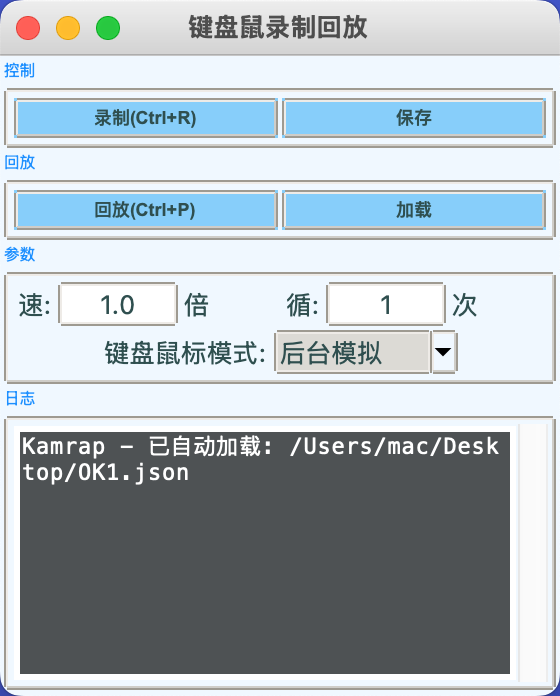
# Kamrap自动化录制回放工具 - 安装和使用说明
## 安装步骤
### 1. 安装到应用程序目录
1. 双击
`Kamrap-Installer.dmg` 挂载安装盘
2. 将 'Kamrap.app' 拖拽到 'Applications' 文件夹图标中
3. 从侧边栏弹出(卸载)安装盘
4. 应用程序现在位于
`/Applications` 目录中
### 2. 首次运行配置
1. 首次运行时,系统可能会提示"无法打开,因为来自身份不明的开发者"
2. 打开"系统偏好设置" > "安全性与隐私"
3. 在"通用"标签页中点击"仍要打开"
4. 授予辅助功能权限:
- 前往"系统偏好设置" > "安全性与隐私" > "辅助功能"
- 点击左下角的锁图标解锁
- 将
`Kamrap.app` 添加到允许列表中
## 功能说明
### 1. 录制功能
- 点击"录制"按钮或使用快捷键
`Ctrl+R` 开始录制
- 执行您想要自动化的键盘鼠标操作
- 再次点击"录制"按钮或使用快捷键
`Ctrl+R` 停止录制
### 2. 回放功能
- 点击"回放"按钮或使用快捷键
`Ctrl+P` 开始回放
- 可以在回放过程中点击按钮暂停
- 支持调整回放速度和循环次数
### 3. 文件管理
- 使用"保存"按钮保存录制的操作序列
- 使用"加载"按钮加载之前保存的录制文件
- 支持JSON格式的录制文件
### 4. 参数设置
- 速度:调整回放速度(如0.5为半速,2.0为二倍速)
- 循环:设置回放次数
- 模式:选择普通模式或后台模拟模式
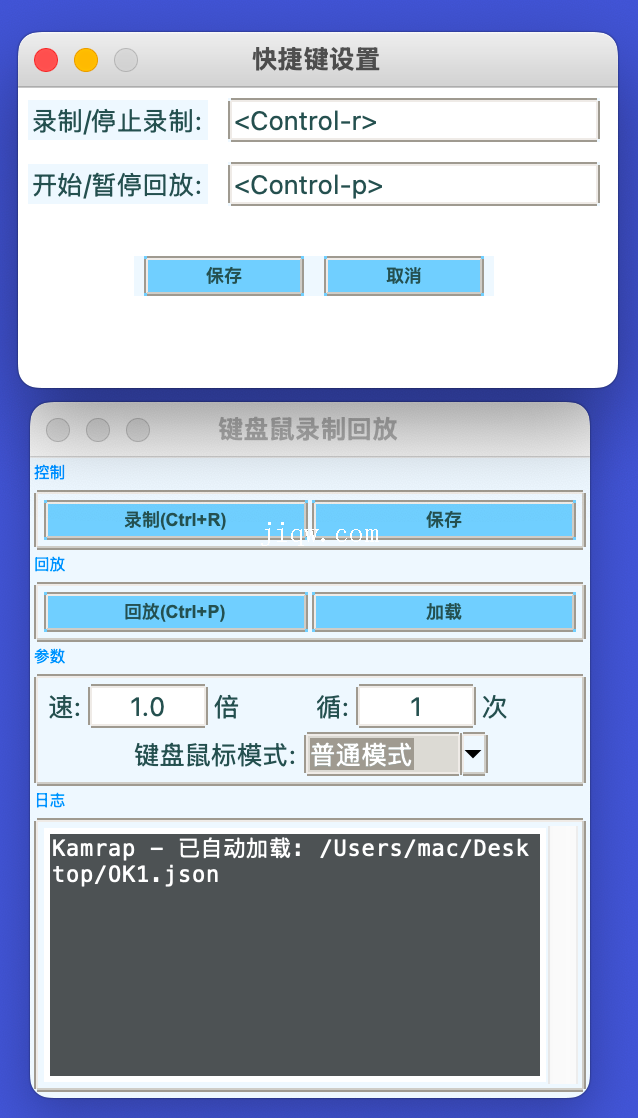
## 快捷键说明
| 快捷键 | 功能 |
|--------|------|
|
`Ctrl+R` | 开始/停止录制 |
|
`Ctrl+P` | 开始/暂停回放 |
>
**注意**:快捷键为全局快捷键,即使应用窗口不在前台也能响应
## 权限说明
### 必需权限
1.
**辅助功能权限**:
- 用途:允许应用捕获键盘鼠标事件并模拟输入
- 如何设置:系统偏好设置 > 安全性与隐私 > 辅助功能 > 添加Kamrap
2.
**屏幕录制权限**(如果需要):
- 用途:某些高级功能可能需要屏幕录制权限
- 如何设置:系统偏好设置 > 安全性与隐私 > 隐私 > 屏幕录制
### 权限影响
- 如果没有辅助功能权限,快捷键和全局热键将无法正常工作
- 录制和回放功能可能受限
## 常见问题
### Q: 应用打不开怎么办?
A:
1. 检查是否在"安全性与隐私"中允许了应用运行
2. 尝试右键点击应用,选择"打开"
### Q: 快捷键不工作怎么办?
A:
1. 确认已授予辅助功能权限
2. 重启应用
3. 检查是否有其他应用占用了相同快捷键
### Q: 录制的鼠标移动不准确怎么办?
A:
1. 确保在录制时没有移动窗口
2. 尝试使用后台模拟模式进行回放
### Q: 如何保存和加载录制?
A:
1. 点击"录制"按钮完成录制后,点击"保存"按钮
2. 选择保存位置和文件名(建议使用.json扩展名)
3. 下次使用时点击"加载"按钮选择保存的文件
## 技术支持
如果遇到问题,请检查:
1. 系统版本是否满足要求(macOS 10.12+)
2. 是否授予了所有必需权限
3. 应用是否为最新版本
## 版权信息
Kamrap自动化录制回放工具
版本:1.0
© 2026
软件界面
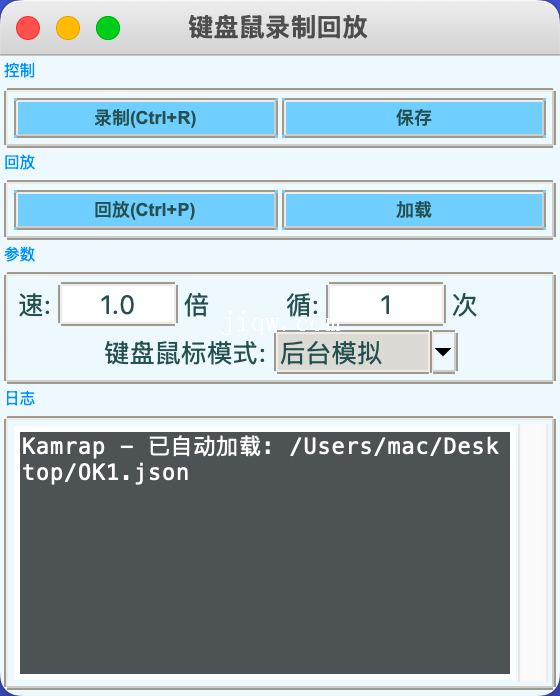
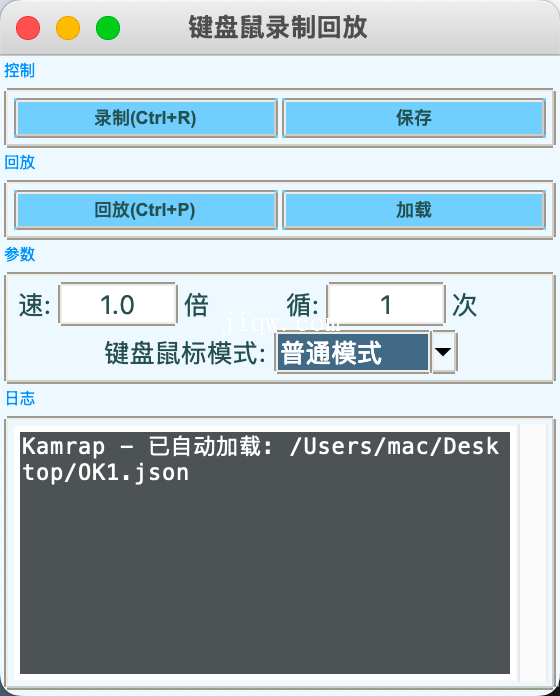
支持前台模式,后台模式,mac开发录制键盘鼠标的少之又少,因为mac系统安全限制太高,