

标题:wds桥接后无法上网怎么办
wds桥接后无法上网排查步骤:
1、检查信号强度
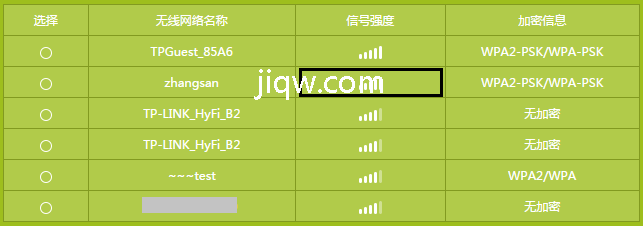
在设置桥接过程中,请检查副路由器搜索到主路由器的信号强度。如果强度较弱,可能会导致两个路由器之间通信不稳定。
请将副路由器靠近主路由器,再次尝试上网。WDS无线桥接时,建议副路由器搜索主路由器的信号强度为2格以上或大于20dB。
2、检查副路由器设置
请检查副路由器的DHCP服务器是否关闭,否则终端可能从副路由器获取IP地址,导致无法上网。确保网络中只保留一个DHCP服务器。在管理界面找到DHCP服务器,点击关闭即可。
注意:关闭DHCP服务器后,请将务必副路由器重启,确保电脑可以获取到正确的地址。
3、兼容问题
如果通过以上排查均无法解决问题,可能是路由器的无线通信机制的兼容性导致。可以尝试用主路由器WDS无线桥接副路由器(主、副路由器角色对调),测试是否可以正常使用。
注意:云路由器不可以在作为主路由器的时候开启WDS桥接。
4、检查主路由器设置
如果主路由器设置了过滤或绑定等上网管理功能,并将副路由器下的电脑添加在列表内,这部分电脑可能因此不能上网。建议取消主路由器上的禁用以及ARP绑定(IP与MAC地址绑定)等相关限制,如下图将相关设置取消/删除,然后再次尝试能否上网。

注意:很多用户是上述功能设置不合理导致桥接后无法上网,请务必排查。
5、环路导致
环路会导致广播风暴,从而影响到电脑的正常上网。
在WDS过程中,请注意:
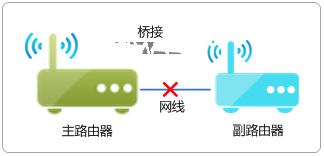
5.1、使用WDS桥接后,主、副路由器之间不可以再连接网线。正确的桥接如下图:
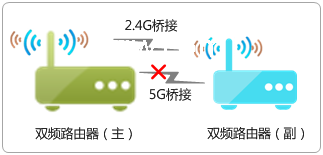
5.2、如果主副路由器都是双频路由器,只能使用2.4G或5G某一频段桥接,请勿同时开启两个频段的WDS。如下图:
版权声明:本文内容由极全网实名注册用户自发贡献,版权归原作者所有,极全网-官网不拥有其著作权,亦不承担相应法律责任。具体规则请查看《极全网用户服务协议》和《极全网知识产权保护指引》。如果您发现极全网中有涉嫌抄袭的内容,点击进入填写侵权投诉表单进行举报,一经查实,极全网将立刻删除涉嫌侵权内容。
扫一扫在手机打开
评论
已有0条评论
0/150
提交
热门评论




