


快速登录

长截图GIF录制区域截图定位区域截图神器win8-win11源码软件下载
长截图GIF录制区域截图定位区域截图神器win7-win11源码
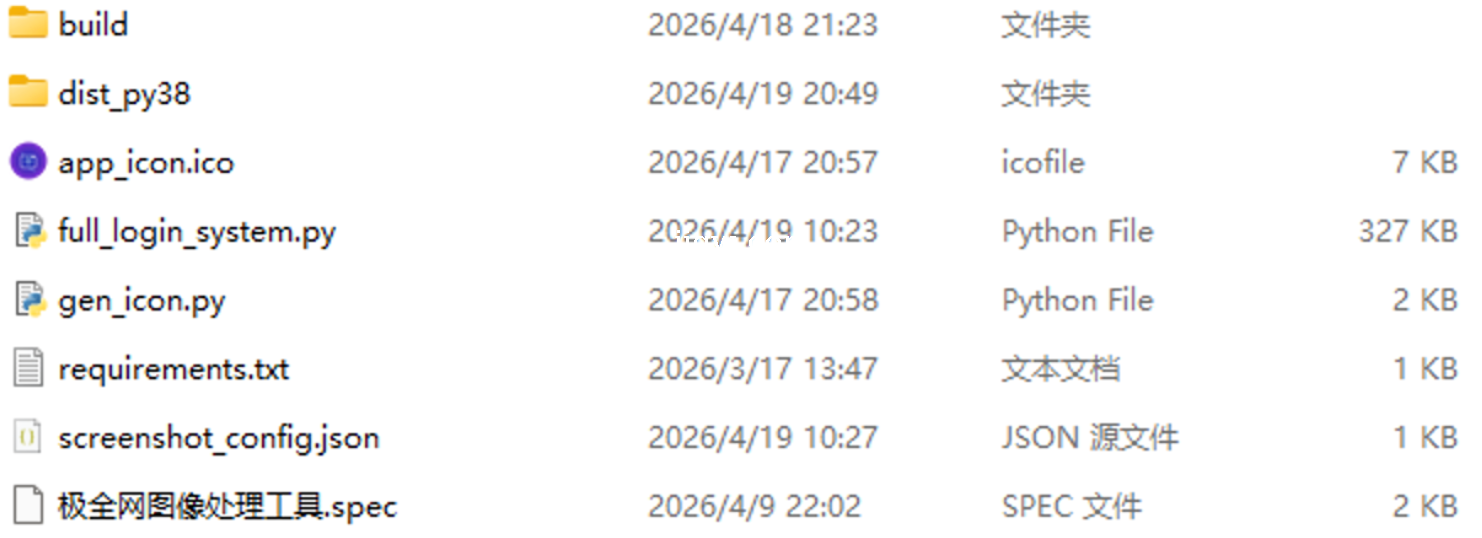
项目开发全套源码直接可以打包,
一、核心功能概览
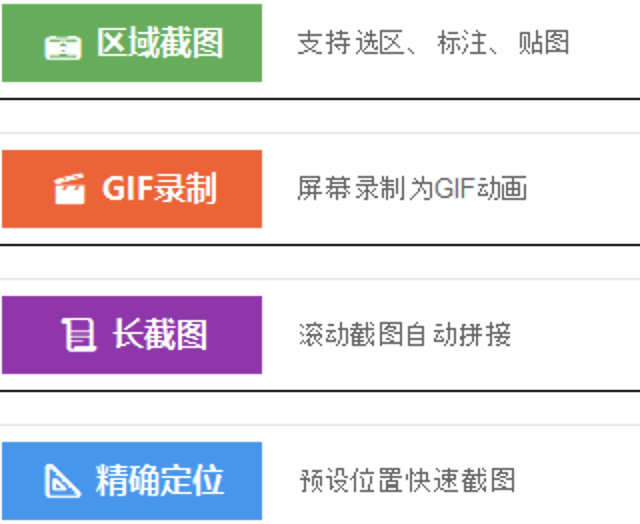
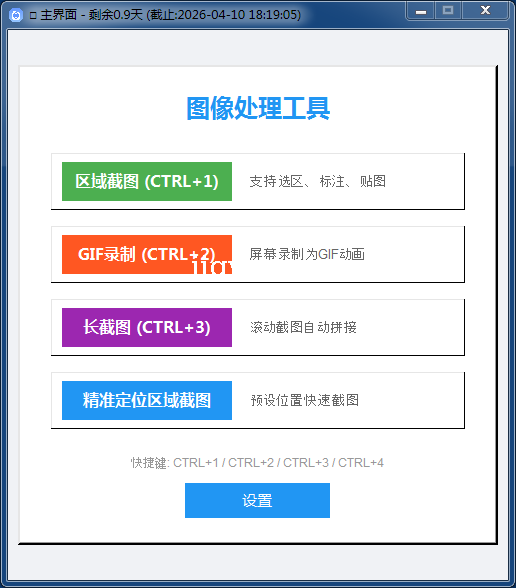
本工具是一款专业的 Windows 平台截图与图像处理软件,支持多种截图模式、GIF录制、图像编辑等功能。
二、快捷键功能
全局热键(可自定义)
快捷键 |
功能名称 |
说明 |
Ctrl+1 |
普通截图 |
框选区域截图并编辑 |
Ctrl+2 |
GIF录制 |
录制屏幕为GIF动画 |
Ctrl+3 |
长截图 |
滚动页面生成长图 |
Ctrl+4 |
贴图 |
将截图置顶显示 |
Ctrl+6 |
精准定位截图 |
按预设坐标截图 |
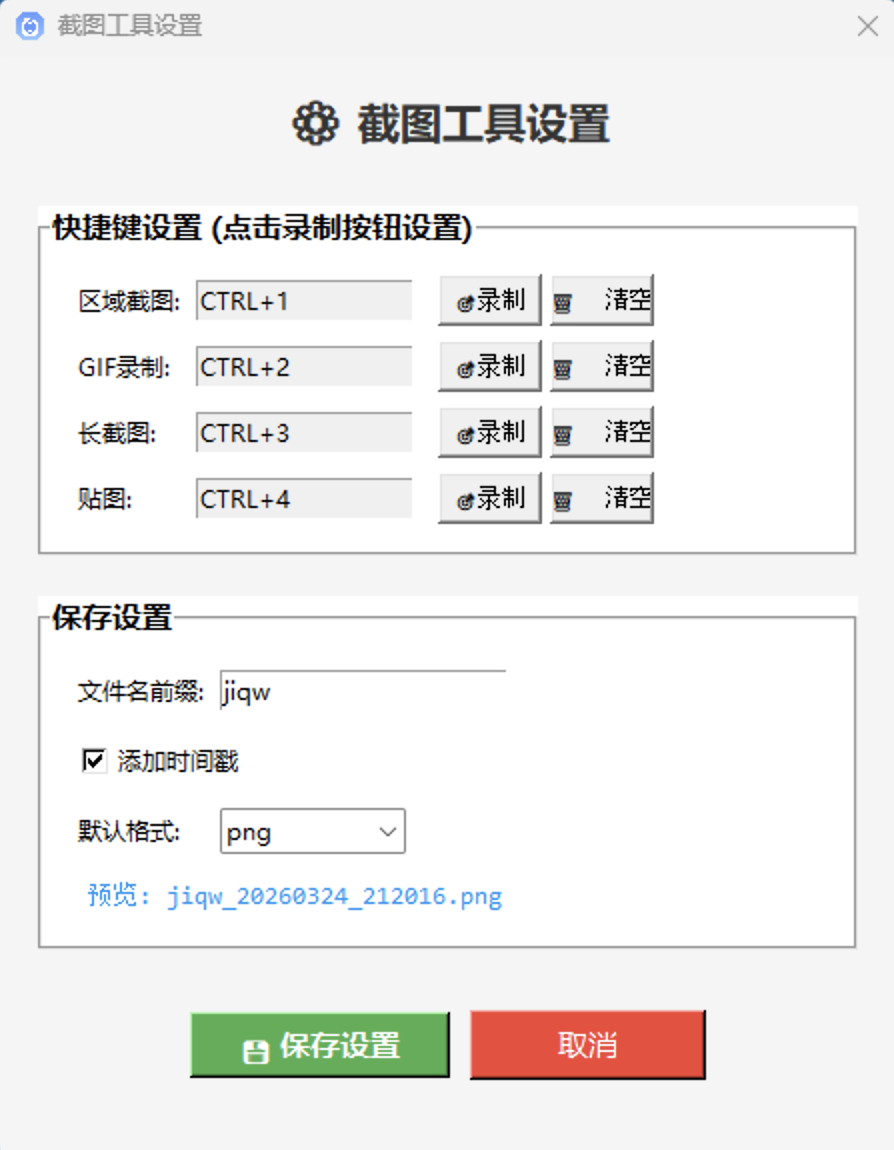
快捷键可通过 screenshot_config.json 配置文件自定义
三、详细功能说明
1. 普通截图 (Ctrl+1)
操作流程:
按 Ctrl+1 进入截图模式
鼠标拖拽框选截图区域
支持实时显示选区尺寸和坐标
支持取色器功能(显示RGB值)
截图后工具栏:
工具 |
功能 |
▭ 矩形 |
绘制矩形框 |
⬭ 椭圆 |
绘制椭圆形 |
↗ 箭头 |
绘制箭头标注 |
✎ 画笔 |
自由手绘 |
▦ 马赛克 |
马赛克模糊处理 |
T 文字 |
添加文字标注 |
⌫ 橡皮擦 |
擦除绘制内容 |
其他操作:
↶ 撤销 (Ctrl+Z)
↷ 重做 (Ctrl+Y)
保存、复制、取消
2. GIF录制 (Ctrl+2)
功能特点:
框选录制区域
可调节录制帧率
支持预览和编辑
导出高质量GIF
编辑器功能:
删除帧
调整帧顺序
设置循环次数
预览播放
3. 长截图 (Ctrl+3)
工作流程:
框选滚动区域
点击"开始滚动"自动捕获
智能检测页面到底(自动去重)
进入长图编辑器
智能特性:
✅ 自动检测重复截图(相似度98%)
✅ 连续3次相似自动终止
✅ 支持手动停止
4. 贴图功能 (Ctrl+4)
风格贴图:
截图后按 Ctrl+4 将截图置顶
支持拖动移动位置
支持调整透明度
支持置顶/取消置顶
支持保存和复制
5. 精准定位截图 (Ctrl+6)
适用场景:
需要固定尺寸截图
重复相同位置截图
配置方式:
在 screenshot_config.json 中配置:
json
{
"precise_configs": [
{
"name": "配置2",
"x": 100,
"y": 100,
"width": 800,
"height": 600,
"shortcut": "CTRL+6"
}
]
}
四、图像编辑器功能
基础操作
功能 |
说明 |
放大/缩小 |
支持10%~500%缩放 |
撤销/重做 |
多步历史记录 |
裁剪 |
8控制点精确裁剪 |
标注工具
矩形/椭圆:边框标注
箭头:指向标注
画笔:自由绘制
马赛克:隐私保护
文字:添加文字说明
橡皮擦:擦除内容
导出功能
复制到剪贴板
保存为图片 (PNG/JPG/BMP)
保存为PDF
打印
五、系统特性
软件认证
用户登录验证
Token自动获取
软件有效期检查
托盘功能
最小化到系统托盘
右键菜单快速操作
开机自启支持
配置管理
配置文件 screenshot_config.json:
自定义快捷键
保存设置(文件名前缀、时间戳、格式)
精准定位配置
六、技术规格
项目 |
说明 |
运行平台 |
Windos/7/8/8.1/11 |
开发语言 |
Python |
七、使用建议
首次使用:运行后登录账号激活软件
快捷键冲突:如遇热键失效,尝试以管理员身份运行
长截图:确保滚动区域正确框选,到底会自动停止
GIF录制:建议控制录制时长,避免文件过大
以上是极全网图像处理工具的完整功能说明。
扫一扫在手机打开
付费阅读
选择支付方式:
赞赏
¥100.00
¥100.00
¥100.00
¥100.00
¥100.00
¥100.00
¥100.00
¥100.00
选择支付方式:
购买成功
3秒后关闭
微信扫码
支付金额:¥1
分享赚钱
预估获得金额:元
复制链接




公网安备52032202000279号 黔ICP备2021000648号-2
©版权所有(极全网) Copyright 网站支持IPv6
2021- www.jiqw.com, All Rights Reserved