

标题:Win10如何取消任务栏处的窗口预览缩略
在Windows10系统中,当我们将某个程序窗口最小化后,鼠标停留或者从任务栏上的图标移过,就会弹出对应程序的预览窗口,如下图。
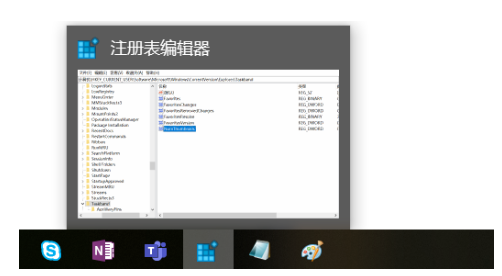
但是有客户反馈这个功能反而会影响到工作效率或者使用体验,希望可以关闭,现在来讲如何关闭这个预览功能。
01、按Win+R,打开运行对话框,并输入注册表对应程序
regedit
,之后点确定。
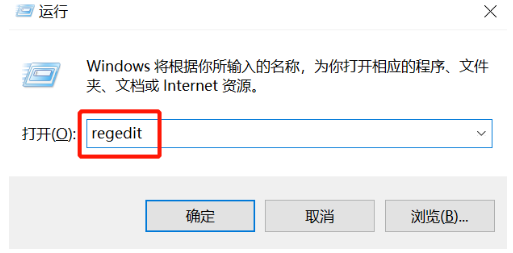
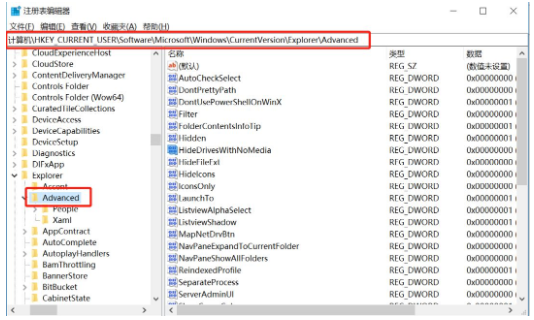
02、 备注:修改注册表之前一定要备份数据表,防止出现任何不可预知的系统损坏!进入注册表编辑器,找到以下路径:
HKEY_CURRENT_USER\Software\Microsoft\Windows\CurrentVersion\Explorer\Advanced
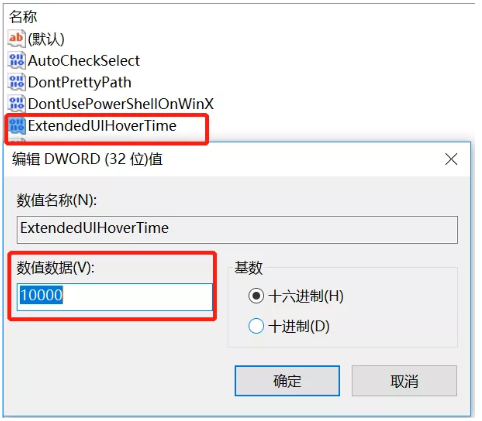
03、在右侧窗口中找到ExtendedUIHoverTime,如果没有的话在右侧中右键点击新建名称为ExtendedUIHoverTime的DWORD(32位)值(D),并将数值数据更改为10000。
04、最后可以重启下资源管理器程序或者重启电脑,设置生效,鼠标移动到任务栏上的最小化程序,就不会再是预览缩略图。
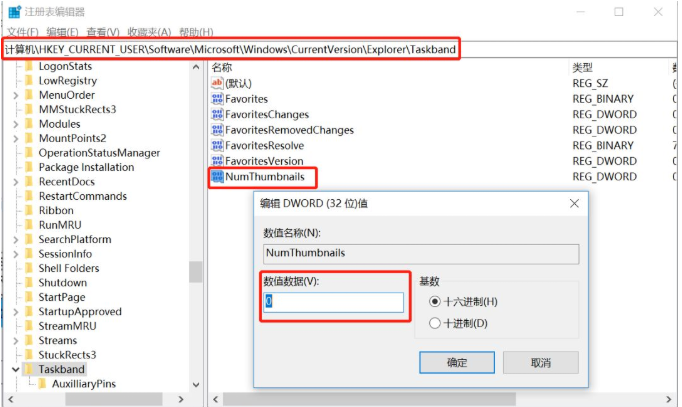
05、如果以上操作完,未能够解决,那么可以继续在注册表中定位到以下路径。
HKEY_CURRENT_USER\SOFTWARE\Microsoft\Windows\CurrentVersion\Explorer\Taskband
然后找到,如果没有就新建名为NumThumbnails的DWORD(32位)值(D),并将数值改为0。
以上就是取消任务栏缩略图的方法!
版权声明:本文内容由极全网实名注册用户自发贡献,版权归原作者所有,极全网-官网不拥有其著作权,亦不承担相应法律责任。具体规则请查看《极全网用户服务协议》和《极全网知识产权保护指引》。如果您发现极全网中有涉嫌抄袭的内容,点击进入填写侵权投诉表单进行举报,一经查实,极全网将立刻删除涉嫌侵权内容。
扫一扫在手机打开
评论
已有0条评论
0/150
提交
热门评论




