

标题:怎么在win10上启用照片查看器
解决方案:
备注:任何注册表添加修改导入都会有风险,请提前备份好注册表,并谨慎操作!
本次使用较为简单的注册表脚本注册方法一键添加:
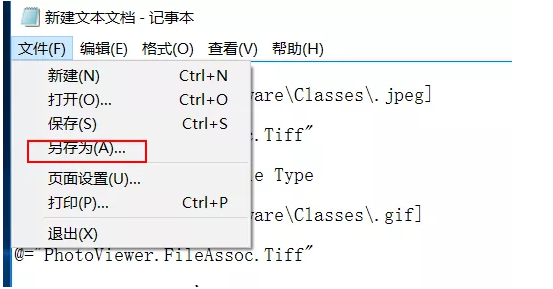
1、新建文本文档,将代码复制进去。点击另外为。
Windows Registry Editor Version 5.00;
Change Extension's File Type
[HKEY_CURRENT_USER\Software\Classes\.jpg]
@="PhotoViewer.FileAssoc.Tiff";
 Change Extension's File Type
[HKEY_CURRENT_USER\Software\Classes\.jpeg]
@="PhotoViewer.FileAssoc.Tiff";
 Change Extension's File Type
[HKEY_CURRENT_USER\Software\Classes\.gif]
@="PhotoViewer.FileAssoc.Tiff";
Change Extension's File Type
[HKEY_CURRENT_USER\Software\Classes\.png]
@="PhotoViewer.FileAssoc.Tiff";
 Change Extension's File Type
[HKEY_CURRENT_USER\Software\Classes\.bmp]
@="PhotoViewer.FileAssoc.Tiff";
Change Extension's File Type
[HKEY_CURRENT_USER\Software\Classes\.tiff]
@="PhotoViewer.FileAssoc.Tiff";
 Change Extension's File Type
[HKEY_CURRENT_USER\Software\Classes\.ico]
@="PhotoViewer.FileAssoc.Tiff"
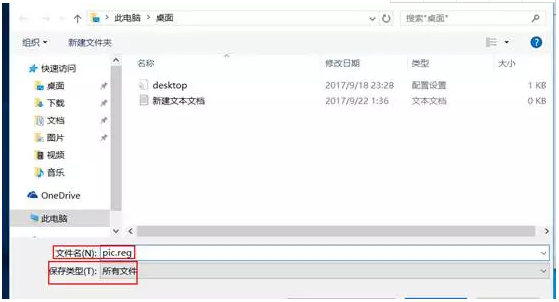
2、保存类型改成所有文件,文件名您可以自定义,但是后缀名要含.reg(注意有一个点哦)
3、保存之后双击打开刚才的那个文件,点击是,然后会提示导入成功。

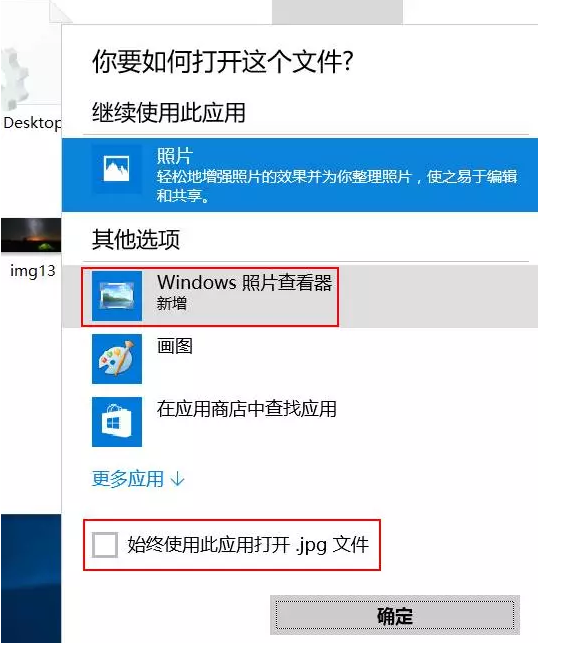
4、双击您要打开的图片,选择Windows照片查看器。如果您想要一直使用照片查看器查看图片,只要勾选始终使用此应用打开即可。也可以右键点击图片,选择打开方式,再选择Windows图片查看器打开。
附件下载:

版权声明:本文内容由极全网实名注册用户自发贡献,版权归原作者所有,极全网-官网不拥有其著作权,亦不承担相应法律责任。具体规则请查看《极全网用户服务协议》和《极全网知识产权保护指引》。如果您发现极全网中有涉嫌抄袭的内容,点击进入填写侵权投诉表单进行举报,一经查实,极全网将立刻删除涉嫌侵权内容。
扫一扫在手机打开
评论
已有0条评论
0/150
提交
热门评论




