返回
顶部

修改密码

首页 > 软件 > 应用软件 > 学习 > IObit Start Menu 8 v5.2.0.9 Final 中文免费版 Win8开始菜单软件
IObit Start Menu 8 v5.2.0.9 Final 中文免费版 Win8开始菜单软件

软件大小:11.74MB
下载次数:6次
软件语言:简体中文
软件评级:5
软件厂商:极全网
软件授权:免费
应用平台:windows
更新时间:2023-09-15
阅读量:16
立即下载
详情介绍-作者:jiqw-来源: 极全网 -如有问题点击:在线客服帮助

用过Windows 8 朋友可能大部分都无法适应缺少开始菜单功能,毕竟十多年了开始菜单一直默默的在屏幕的左下角为我们服务,在Windows 8 中操作打开应用程序都会不自觉的习惯性将鼠标移动至开始菜单位置。唉……,这是才发现没有开始菜单!今天小编为大家推荐一款Windows 8 下完美实现开始菜单功能的应用软件希望大家能习惯。

2019.1.8更新IObit Start Menu 8 Pro 4.6.0.1破解版

极全网图片-jiqw.com
StartMenu8 是 iobit 公司出品的,相信用过 iobit 公司出品的软件的朋友都会觉得他们的优化软件做的不错,使用起来非常方便,显然,为了拓展更多的用户,iobit 也推出了这样的一款小工具,如果你是 iobit 的终身粉丝,我也算其中之一吧!可以尝试着用一下,当然,它的表现也是不错的。


StartMenu8 专为Windows 8 用户提供了一个完美解决开始菜单的工具,很多不习惯和不喜欢 Windows 8 新的 Metro,这个工具可以让您找回以前的 Windows 开始菜单,并可以选择跳过 Metro 其实页面,直接启动的 windows 8桌面。
IObit StartMenu 8破解版是一款功能强大的Win8开始菜单软件,使用能够帮助用户回到Windows的“开始”菜单。 它是专门为Windows 8设计的.IObit StartMenu8为那些一直使用Windows Start菜单并且不习惯于Windows 8中新的Metro启动屏幕的用户提供了一个完美的解决方案。这个智能工具带来了启动按钮和Windows 开始菜单,并提供跳过Metro启动页面的选项,允许只能在桌面上工作的用户直接启动到Windows 8桌面。 这是Windows8的最佳开始菜单替代品。本次小编带来的是IObit StartMenu 8破解版,含注册码和详细的安装破解图文教程,需要的朋友不要错过了!

安装破解教程

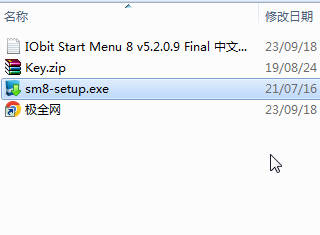
1、在本站下载并安装软件
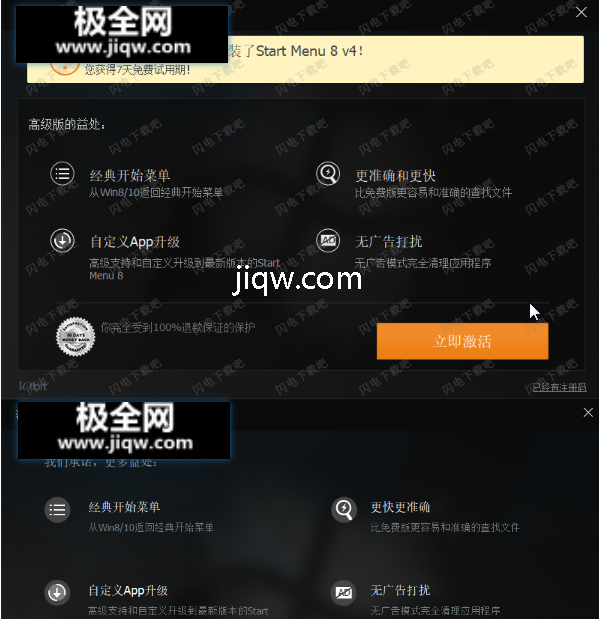
2、安装完成,
使用这些键进行注册  

BCBA5-C6CA0-8AAEF-013B4  
B1EE3-44C28-20E5E-F16B4  
B1EE3-44C28-20E5E-F16F4  
BCBA5-C6CA0-8AAEF-013F4  

3、在防火墙“ClassicStart.exe&SMCode.exe”中阻止这些程序或将其添加到您的主机  
127.0.0.1sm.iobit.com

功能特色

1、更高效和方便。  
IObit开始菜单8不仅可以将方便的开始菜单带回到Windows8和10,还可以让您在Windows启动时绕过地铁屏幕,并直接启动到桌面。  
2、轻松切换城域和桌面界面。  
您可以通过按住Windows键轻松切换两种模式,具体取决于您的偏好。  
3、更快地访问程序和文件。  
IObit开始菜单8带回开始菜单,您可以更快地访问程序,文档和文件,控制面板和设置。  
4、更快的搜索。  
统一和即时搜索桌面和地铁应用程序减少了搜索的时间,使您的工作更有效率。  
5、根据您的需求定制。  
您可以将程序固定到开始菜单和任务栏,以便快速访问您最喜爱的程序。只需点击一下即可轻松定制所需的一切。  
6、安全又可靠。  
IObit开始菜单8是安全和安全的,是100%免费的恶意软件。

使用帮助

1、开始菜单  
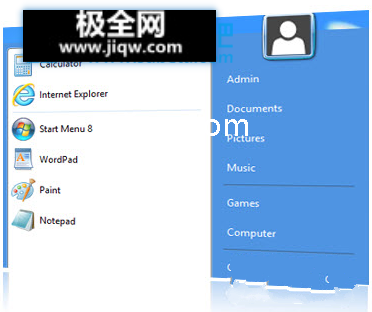
安装开始菜单8后,您可以点击开始按钮来打开开始菜单。  
注意:默认情况下,单击开始按钮打开经典的开始菜单(如上图),而不是现代用户界面。您可以更改设置以打开ModernUI(如下图所示)。我们稍后将在ModernUI部分介绍它。  
将程序添加到开始菜单  
要轻松地将程序添加到开始菜单,您可以直接拖放程序开始按钮,或者右键单击该程序,然后从下拉菜单中选择固定到开始菜单(开始菜单8)将其添加到开始菜单。  
在开始菜单中右键单击菜单  
单击开始菜单中的程序时提供了几个选项:以管理员身份运行,打开文件位置,固定到任务栏,从开始菜单取消固定,创建新组,强大的卸载和属性。  
2、创建一个新组  
通过此功能,您可以根据自己的喜好自定义开始菜单,方法是创建不同的群组并向其添加项目。  
要创建一个新群组,请按照以下步骤操作:  
1.右键单击开始菜单中的任意程序以选择“创建新组”。然后你需要命名新的组。你可以将它命名为任何你喜欢的东西,例如IObit程序。你也可以选择你喜欢的组图标。然后点击确定按钮。  
2.然后新组IObit程序将显示在开始菜单中。右键单击新组IObit程序将打开选项:创建新组,添加项目,删除和重命名。
3.向组中添加一些项目后,您可以单击其旁边的箭头图标查看该组中的所有项目。  
4.右键单击您添加的程序时提供三个选项:打开,添加项目和删除项目。  
您还可以右键单击新组中的任何空白区域,然后单击添加项目将其他项目添加到该组。  
右键单击开始按钮的菜单  
右键单击开始按钮打开快速访问设置,切换到现代用户界面,打开Windows资源管理器,检查更新,技术支持,用户手册,关于,新功能,运行...,电源,屏幕截图,任务栏属性和退出。  
将鼠标悬停在电源上会显示以下选项:关闭,切换用户,注销,锁定,重新启动,重新启动(安全模式),休眠,休眠和自动关闭。  
注意:重新启动(安全模式)选项仅适用于Windows10/8.1/8。  
3、自动关机  
使用IObit自动关机,您可以在计划的时间自动关闭计算机。  
添加新的计划任务:您可以选择它,然后单击下一步按钮添加计划时间以自动关闭计算机。  
删除现有的计划任务:您可以选择它,然后单击下一步按钮删除现有的计划时间,以便您的计算机不会在此时关闭。  
4、设置  
要使开始菜单正常工作并且看起来像您期望的那样,您可以根据自己的需要和习惯配置开始菜单8的设置。您可以右键单击开始按钮以访问设置或使用热键Alt+S(您可以更改设置的Genearl中的热键)。以下是提供的几个设置:开始按钮图标,样式,常规,菜单,用户界面和现代用户界面。  
注意:配置设置后请点击应用按钮。  
开始按钮图标  
在这里您可以从列出的开始按钮图标中选择您最喜欢的开始按钮图标。您也可以点击链接“更多精彩图标...”来选择IObit论坛中的其他开始按钮图标,或按照指示创建您自己的开始按钮图标。  
5、样式  
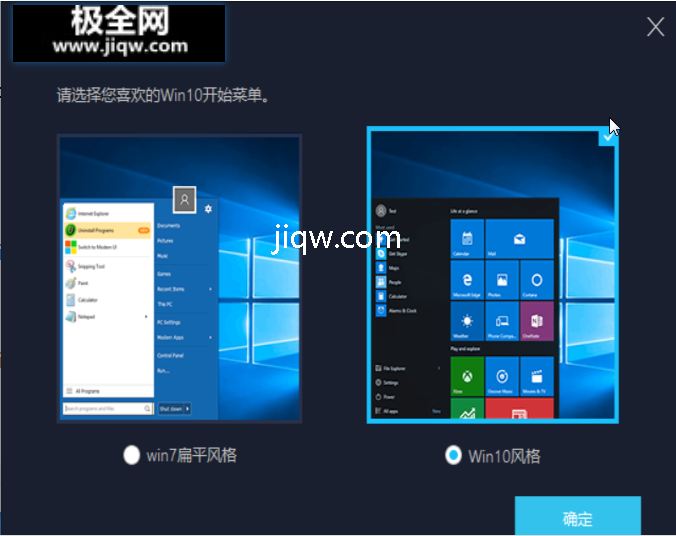
在这里你可以选择Windows风格或现代风格。  
对于Windows风格,有两种风格:平面风格和经典Windows7风格。您可以拖动滑块来调整每种样式的透明度。  
对于现代风格,有五种风格:小,高,宽,大和全屏。  
6、一般  
为使开始菜单8按预期工作,您可以配置更新方法,显示的程序,电源按钮,常用程序,功能热键等。请检查常规设置的详细信息并充分利用它们。  
7、菜单  
它旨在设置开始菜单右侧面板中项目的显示形式。有三种选择:单击下拉箭头后,不显示,显示为链接,并显示为菜单。  
用户界面  
要快速配置字体大小,字体颜色,语言和账户图片,只需选择你想要的选项。  
选中复选框“用系统主题编程背景颜色变化”将设置开始菜单更改的背景颜色与系统主题。但是,如果您不需要它,请取消选中该复选框,然后单击更改颜色...按钮以更改背景的颜色。  
点击推荐按钮可以恢复默认设置。  
现代UI  
要按照您期望的方式设置现代用户界面工作,它为用户提供了七种选择。  
8、高级  
注意:高级设置仅适用于Windows10。  
搜索显示类型:在这里,您可以选择您希望显示在任务栏上的搜索内容:显示搜索图标或隐藏。  
禁用任务视图按钮(需要注销):如果勾选此选项,则任务视图按钮不会显示在任务栏中。它会弹出一个小窗口要求您注销计算机。  
禁用任务栏透明度(需要注销):如果勾选此选项,任务栏透明度将针对您的任务栏禁用。它会弹出一个小窗口要求您注销计算机。  
禁用组合任务栏标签:如果勾选此选项,则不会自动组合任何栏中打开的标签。  
禁用在任务栏上显示星期几:如果勾选此选项,则不会显示任务栏右上角的星期几。  
按Windows键打开Windows10“开始”菜单:如果勾选此选项,则按Windows键时将打开Windows10“开始”菜单。  
左键单击以打开Windows10“开始”菜单:如果勾选此选项,则当您左键单击“开始”按钮时,Windows10“开始”菜单将打开。

日志:

v4.6
+ Supported displaying recent history for more programs
+ Enhanced search engine for faster search and more accurate results
+ Fixed known bugs


版权声明:本文内容由极全网实名注册用户自发贡献,版权归原作者所有,极全网-官网不拥有其著作权,亦不承担相应法律责任。具体规则请查看《极全网用户服务协议》和《极全网知识产权保护指引》。如果您发现极全网中有涉嫌抄袭的内容,点击进入填写侵权投诉表单进行举报,一经查实,极全网将立刻删除涉嫌侵权内容。

+1

-1

收藏

+1

-1

点赞1

评论0

扫一扫在手机打开

评论
已有0条评论
0/150
提交
热门评论
相关推荐
换一批
热点排行
1
键盘鼠标录制回放软件windows7-...
8.24MB | 11次下载
下载
2
mac版键盘鼠标录制回放神器kamr...
39.31MB | 4次下载
下载
3
网盘资源集合82.2T互联网所有项...
2KB | 0次下载
下载
4
智能音效软件
130.05MB | 78次下载
下载
5
智能Ai语音助手
30.17MB | 98次下载
下载
6
视频批量混剪过原创软件
840.86MB | 6次下载
下载
7
电脑在线工具包v6.49附带500加绿...
4.46MB | 3次下载
下载
8
音效助手永久版可以自定义添加音效
123.96MB | 8次下载
下载
9
长截图GIF录制区域截图定位区域...
199.80MB | 2次下载
下载
10
66套生产运营营销-图表
13.98MB | 0次下载
下载
11
36套人力资源表格-图表
7.25MB | 0次下载
下载
12
14套库存相关表格-图表
3.15MB | 0次下载
下载
13
39套项目进度甘特图-图表
4.39MB | 0次下载
下载
14
184套销售数据分析表格-图表
41.69MB | 0次下载
下载
15
14种各种类型图表模板-图表
10.49MB | 0次下载
下载
16
64套多种可视化数据表-图表
19.06MB | 0次下载
下载
17
多类型300套-图表
53.64MB | 0次下载
下载
18
74套财务分析表格-图表
22.02MB | 0次下载
下载
19
套图表Excel表格-图表
10.97MB | 0次下载
下载
20
20套财务可视化看板-图表
7.63MB | 0次下载
下载
21
智慧物流大屏-数据可视化源码
1.21MB | 0次下载
下载
22
智慧小区大数据大屏-数据可视化源码
7.46MB | 0次下载
下载
23
智慧消防大数据-数据可视化源码
105.81MB | 0次下载
下载
24
智慧政务大数据平台-数据可视化源码
3.60MB | 0次下载
下载
25
智慧内网比对平台大屏-数据可视...
1.05MB | 0次下载
下载
26
智能看板大数据大屏-数据可视化源码
656KB | 0次下载
下载
27
舆情数据可视化看板-数据可视化源码
12.56MB | 0次下载
下载
28
游戏大屏可视化-数据可视化源码
1.45MB | 0次下载
下载
29
营业运行大数据-数据可视化源码
1.49MB | 0次下载
下载
30
智慧旅游综合大数据-数据可视化源码
4.07MB | 0次下载
下载